KI-Chatbot
Unter KI-Chatbots findest du Apps vom Typ KI-Chatbot: Dialog mit Prompt und Sprachmodell – Formulieren, Zusammenfassen, Erklären. Ohne Background Container Session: Hochgeladene Dateien fließen als Text bzw. Dateiinhalt in den Chatkontext, es gibt keine Container-Sandbox und keine typischen Container-Downloads.
Für Dateien aktiv verarbeiten und herunterladen → Background Container Session. Für Agenten mit Tools und Wissensquellen → Agent.
Zweck und Mehrwert aus Nutzersicht
- Schnelle Hilfe bei Textaufgaben ohne speziellen Agenten-Workflow.
- Einheitlicher Stil über den hinterlegten Prompt der App.
- Vertraute Chat-Oberfläche unter KI-Chatbots.
Typische Anwendungsfälle und geeignete Aufgabenstellungen
| Gut geeignet | Weniger geeignet |
|---|---|
| Texte schreiben, kürzen, umformulieren | Große Excel-Analysen mit Download-Ergebnis (eher BCS) |
| Ideen sammeln, Gliedern, Zusammenfassen | Verbindliche Unternehmensrichtlinien ohne RAG-Agent |
| Erklären von Konzepten anhand des Chatverlaufs | Erwartung, dass Uploads als bearbeitbare Office-Datei zurückkommen |
| Kurze Rückfragen zu einer hochgeladenen Notiz/PDF (Text im Kontext) | Live-Zugriff auf SharePoint/Outlook ohne freigeschaltete Agent-Tools |
Einstieg und Navigation
- In der Seitenleiste unter KI-Chatbots die App wählen (oder über die Bibliothek).
- Neuer Chat:
/dashboard/chat/[appid]. - Bestehende Verläufe unter dem App-Namen.
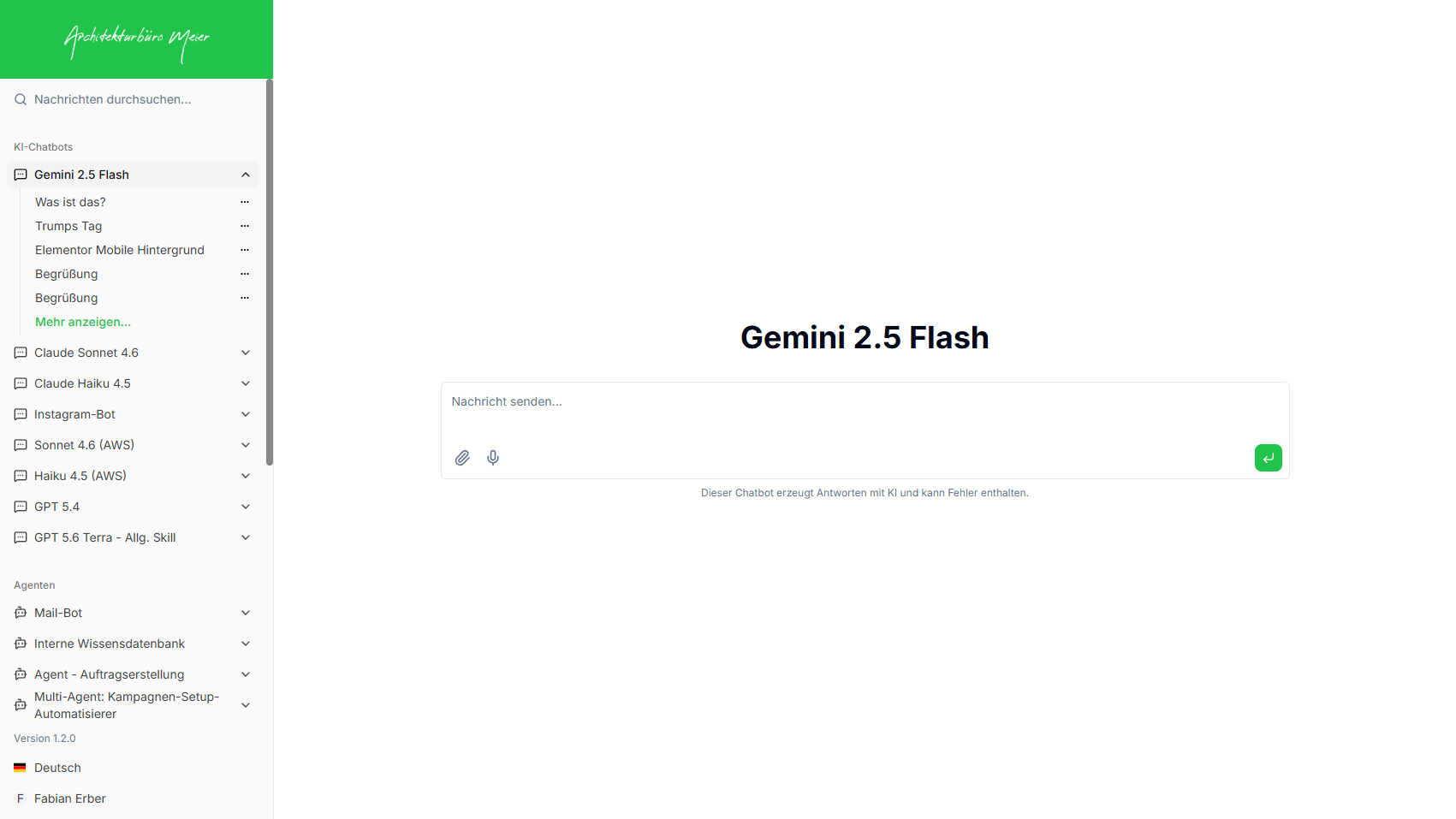
Zentrale Benutzeroberfläche und Bedienelemente
| Element | Bedeutung |
|---|---|
| Eingabefeld | Frage oder Auftrag |
| Büroklammer | Datei an die Session anhängen (Inhalt geht in den Kontext) |
| Kopieren / Feedback / Neu generieren | Antwort übernehmen oder bewerten |
| Stop | Generierung abbrechen |
| Aktionen | nur wenn die App Tools nutzt und Aktionen sichtbar sind |
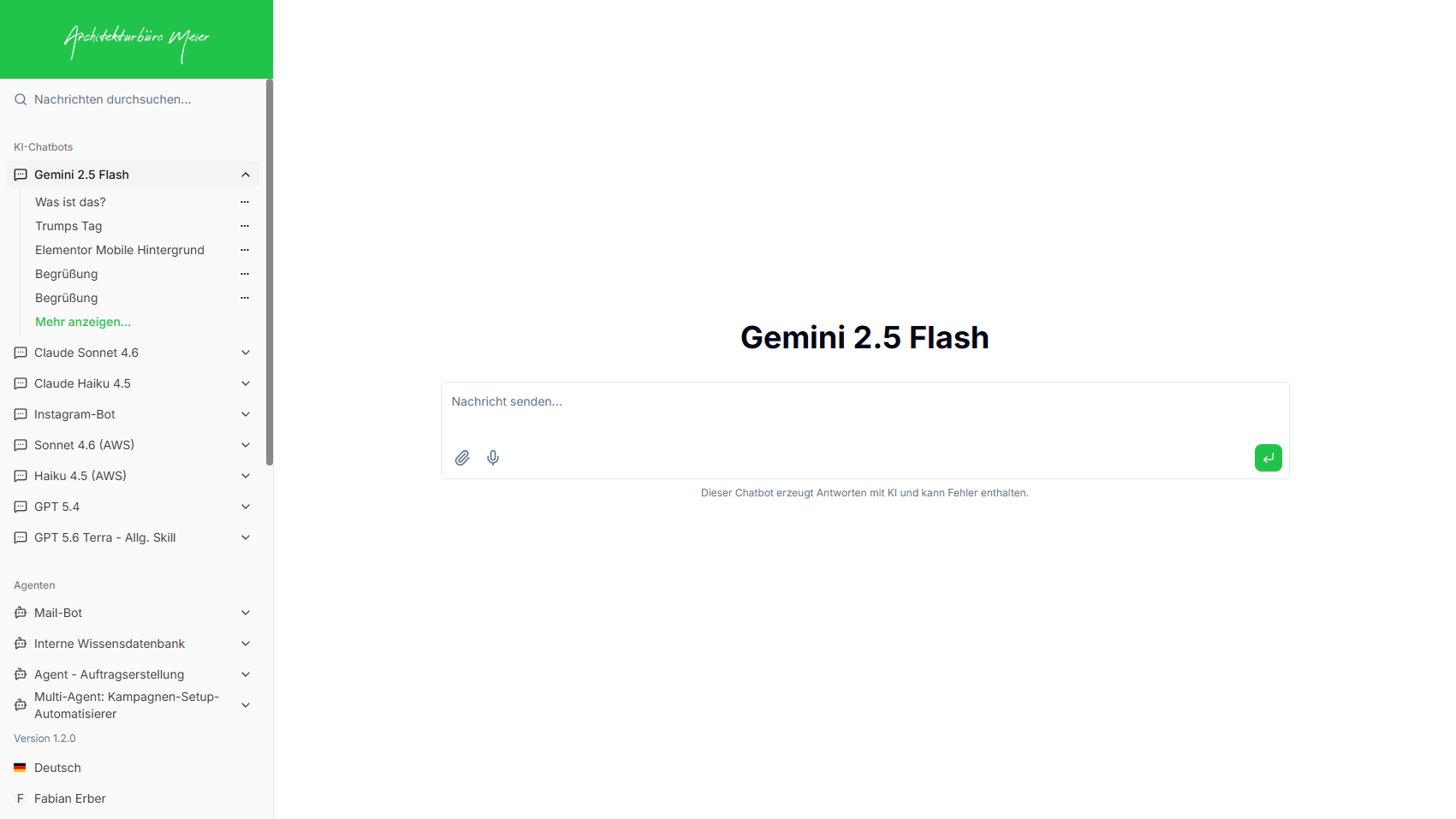
Auswahl, Start und Beendigung einer Nutzung bzw. Sitzung
- Start: Chatbot anklicken → neuer Chat oder bestehenden Verlauf öffnen.
- Fortsetzen: Session unter dem Namen wählen.
- Beenden: Seite verlassen; Verlauf bleibt bis zum Löschen bzw. zur Bereinigung.
- Löschen: ⋮ am Verlauf → Löschen.
Eingabe- und Ausgabemöglichkeiten
Eingaben: Freitext; optional Dateien (Inhalt im Kontext, oft bis ca. 60 MB).
Ausgaben: Textantwort im Chat; bei optionalen Tools ggf. zusätzliche Artefakte (z. B. Canvas) – keine Container-Exporte.
Formulierung geeigneter Eingaben, Anfragen oder Aufträge
- Ziel klar nennen (z. B. „Kurzfassung in fünf Stichpunkten“).
- Kontext und gewünschte Sprache/Tonalität angeben.
- Bei Uploads kurz sagen, was aus der Datei relevant ist.
Beispiele für gute und weniger geeignete Nutzereingaben
| Gut | Weniger geeignet | Warum |
|---|---|---|
| „Formuliere diese Mail höflicher und kürzer.“ | „Mach was damit.“ | Kein Ziel. |
| „Fasse die hochgeladene Notiz in drei Punkten zusammen.“ | „Baue daraus eine fertige Excel mit Pivot.“ | Dafür eher BCS/Skills. |
| „Erkläre den Unterschied zwischen X und Y für Fachfremde.“ | „Was steht in unserer HR-Richtlinie verbindlich?“ | Dafür RAG-Agent. |
Konfigurationsmöglichkeiten auf Nutzerebene
Du steuerst Fragen, Sessions und optionale Uploads. Prompt, Modell, Temperatur/Reasoning und Tools setzt die Administration – siehe Admin: KI-Chatbot.
Statusanzeigen, Fortschrittsmeldungen und Zwischenergebnisse
- Streaming der Antwort (Antwort wird generiert…).
- Bei Reasoning-Modellen: Denke nach…
- Bei sichtbaren Tool-Aktionen: Aktionszeilen wie bei anderen Apps.
- Keine Container-Schritte (Terminal/Dateieditor), solange BCS aus ist.
Umgang mit erzeugten Ergebnissen, Vorschlägen oder Antwortinhalten
- Text prüfen, kopieren und bei Bedarf selbst in Zielsysteme übernehmen.
- Feedback (Daumen) hilft der Organisation.
Grenzen des Features und typische unzuverlässige Situationen
- Kein Unternehmens-Wissensindex (außer der Chatbot hat extra Tools).
- Sehr große oder ungeeignete Uploads können den Kontext sprengen oder unvollständig extrahiert werden.
- Keine Sandbox-Dateibearbeitung und keine typischen Download-Ergebnisse aus dem Container.
- Antworten können Fehler enthalten – kritisch prüfen.
Quellen, Kontext, Datengrundlagen oder verwendete Informationen
- System-Prompt der App, dein Chatverlauf, optionale Uploads, allgemeines Modellwissen.
- Keine klickbaren RAG-Quellen wie bei Wissensagenten.
Sicherer und verantwortungsvoller Umgang mit Daten
- Keine Passwörter, Tokens oder unnötige Personendaten in den Chat.
- Nur freigegebene Apps nutzen; Ergebnisse nicht unkontrolliert weitergeben.
Qualitätssicherung und menschliche Prüfung von KI-Ergebnissen
- Fachlich kritische Texte gegenprüfen; keine ungeprüfte Übernahme in Kunden- oder Compliance-Kommunikation.
Warnungen, Hinweise und Einschränkungen
- Hinweis unter dem Chat: Antworten können Fehler enthalten.
- Bei Bedarf an Datei-Downloads oder RAG: passende App (BCS bzw. Agent) wählen.
Abbrechen, Wiederholen oder Anpassen einer Ausführung
- Stop während der Generierung.
- Prompt umformulieren und erneut senden.
- Neue Session bei überladenem Verlauf.