Background Container Session
Manche Apps laufen mit aktiver Background Container Session: Du chattest wie gewohnt, aber hinter den Kulissen arbeitet die KI in einer isolierten Umgebung. Dort kann sie Dateien lesen und schreiben, rechnen und Ergebnisse zum Download bereitstellen – mehr als ein reiner KI-Chatbot-Dialog.
Oft sind zusätzlich Skills hinterlegt: feste Anleitungen für Word, Excel, PowerPoint, PDF und das Lesen von Uploads. Firmenspezifische Skills (z. B. Office-CI) sorgen für Corporate Design oder feste Abläufe – du wählst keinen Skill manuell; das steckt in der App.
Zweck und Mehrwert aus Nutzersicht
- Mehrstufige Aufgaben mit Dateien und Berechnungen erledigen.
- Excel, Word, Präsentationen, PDF oder HTML erzeugen und bearbeiten lassen.
- Bei Skill-/CI-Apps: Ergebnisse näher am Unternehmensauftritt und an festen Vorlagenprozessen.
- Uploads landen im Container statt den Chat mit Rohtext zu überladen.
- Klare Downloads statt nur Chat-Text.
Typische Anwendungsfälle und geeignete Aufgabenstellungen
| Gut geeignet | Weniger geeignet |
|---|---|
| Excel einlesen, Kennzahlen berechnen, neue Excel zum Download | Reine Wissensfragen ohne Dateibedarf (KI-Chatbot) |
| Word/PPTX/PDF nach Vorgabe oder Vorlage erzeugen | Verbindliche Freigabe ohne menschliche Prüfung |
| Vorlage + Notizen befüllen (z. B. Aufwandsdoku → Excel) | „Lies die gesamte Wissensdatenbank“ ohne RAG Agent |
| Dateien im Firmen-CI (Office-CI-App) | Live-Webrecherche über Container-Bash (kein Internetzugriff) |
| Dateiumwandlung (CSV → Excel, Notizen → Word) | Erwartung, dass Dateien in einer neuen Session noch da sind |
Einstieg und Navigation
- In der Seitenleiste die passende App unter KI-Chatbots oder Agenten wählen (oft mit Hinweis auf Skills/Office/Container im Namen).
- Neuer Chat:
/dashboard/chat/[appid]. - Bestehende Verläufe unter dem App-Namen.
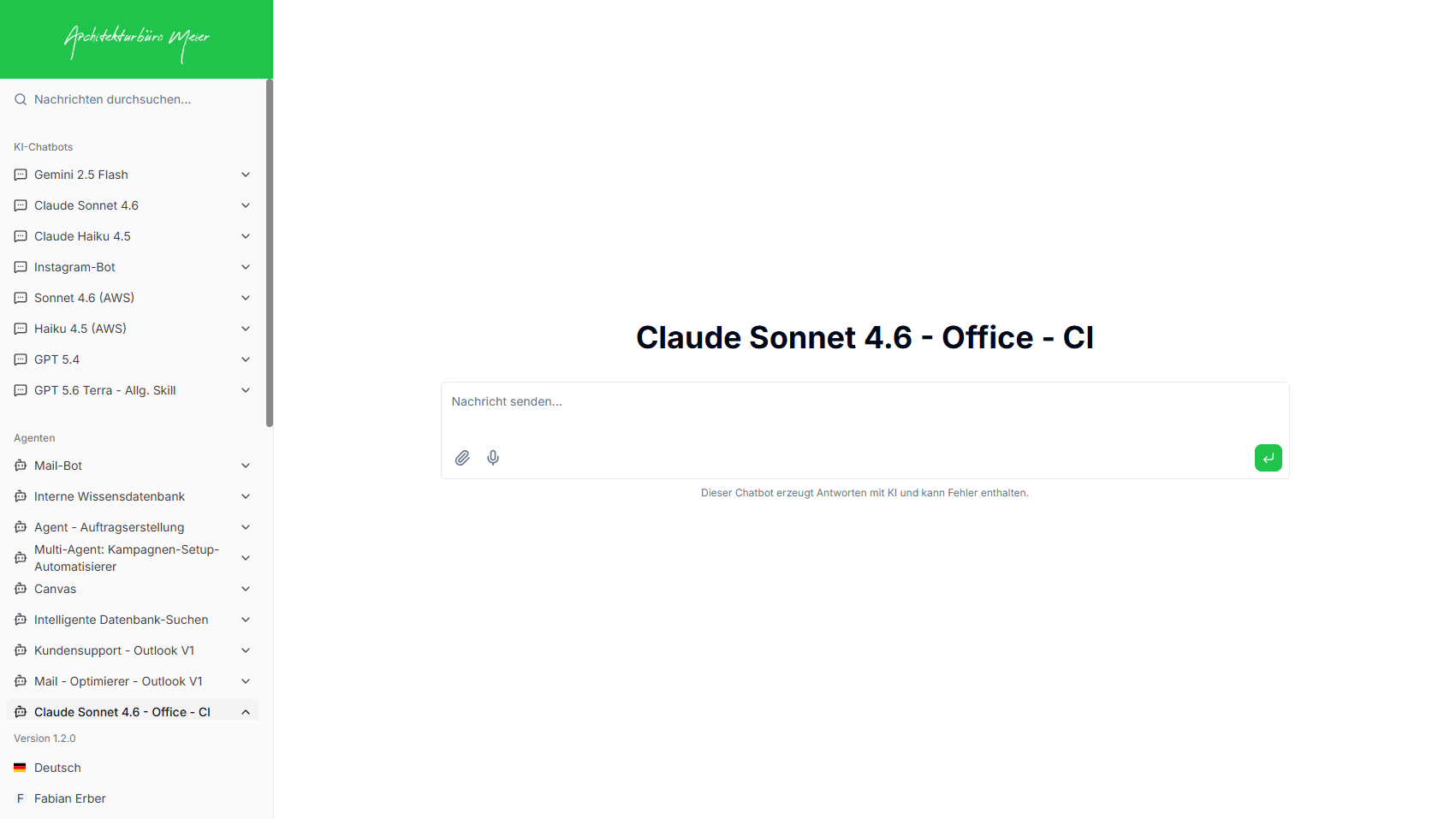
Du startest den Container nicht separat – er gehört zur App. Formuliere dein Anliegen und lade bei Bedarf Dateien hoch.
Zentrale Benutzeroberfläche und Bedienelemente
| Element | Bedeutung |
|---|---|
| Eingabefeld | Auftrag in Alltagssprache |
| Büroklammer | Dateien in Session/Container (Vorlagen, Quellen) |
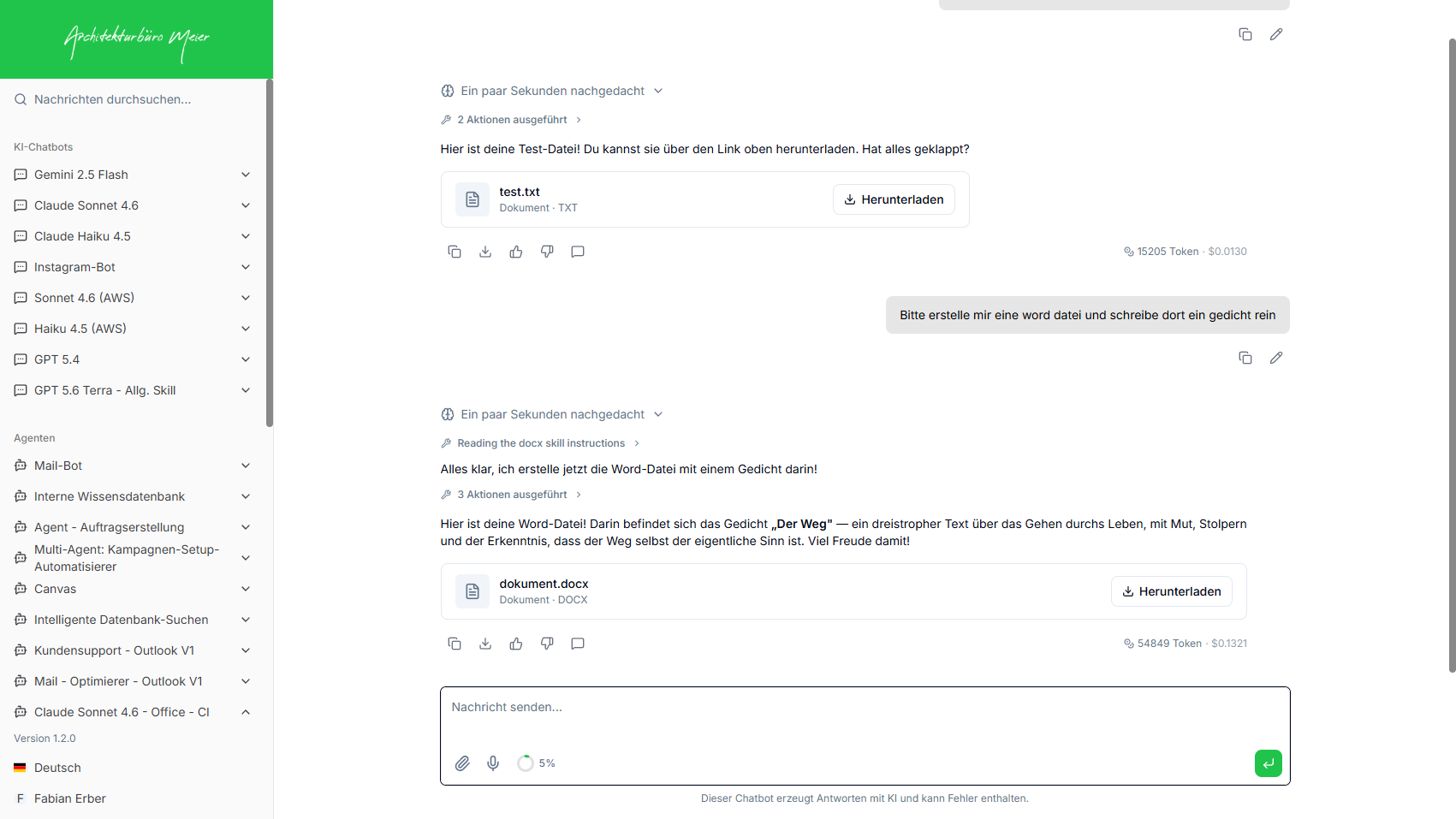
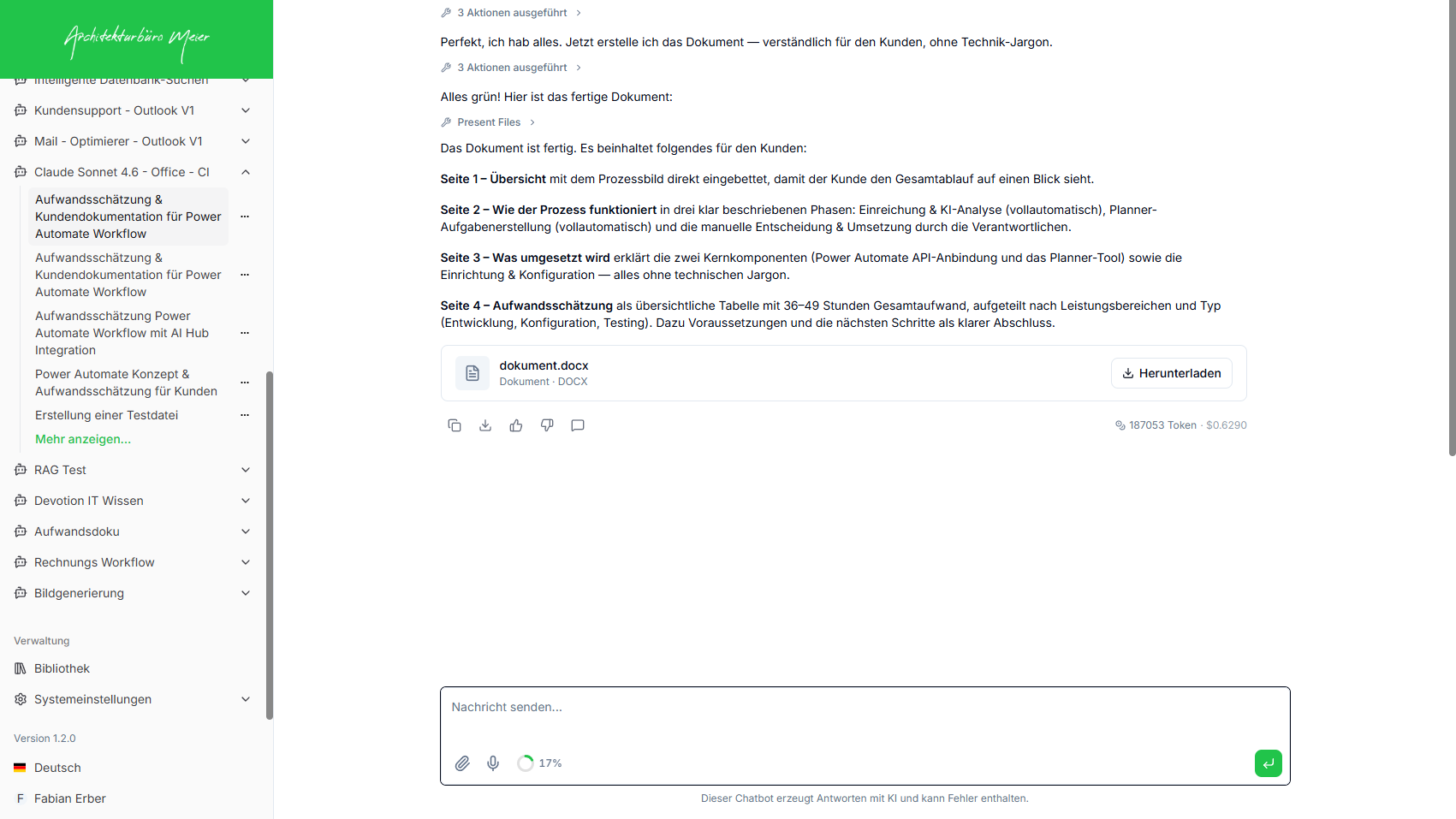
| Aktionen / „X Aktionen ausgeführt“ | Schritte im Container (rechnen, Skill lesen, Dateien schreiben) |
| Dateikarte mit Herunterladen | Ergebnis aus dem Container |
| Token-/Kostenzeile | optional |
| Stop | Generierung abbrechen |
Auswahl, Start und Beendigung einer Nutzung bzw. Sitzung
- Start: App anklicken → neuer Chat oder bestehenden Verlauf öffnen.
- Fortsetzen: dieselbe Session – Arbeitsdateien/Uploads können noch verfügbar sein (bis Bereinigung).
- Beenden: Seite verlassen; Verlauf bleibt bis zum Löschen bzw. zur Session-Bereinigung.
- Löschen: ⋮ am Verlauf → Löschen (inkl. Session-Dateien).
- Neue Session: leerer Container-Arbeitsbereich – keine Übernahme aus der alten Session.
Eingabe- und Ausgabemöglichkeiten
Eingaben: Text (Ziel, Format, Stil, Parameter); Dateien bis oft 60 MB (Vorlagen, Excel, PDF, Notizen).
Ausgaben: erklärender Chat-Text; downloadbare Dateien nach Präsentation; sichtbare Zwischenschritte bei aktivem Aktionen anzeigen.
Formulierung geeigneter Eingaben, Anfragen oder Aufträge
- Ziel: Was soll entstehen oder geprüft werden?
- Dateien: hochladen und kurz benennen.
- Regeln: Filter, Aggregationen, Pflichtfelder, Ton, Umfang, Sprache.
- Ergebnisformat: z. B. Excel mit Blatt Übersicht, Word mit Abschnitten, Pitch-Deck im CI.
- Prüfung: Was vor dem Download kontrollieren? (Layout, Summen, Lesbarkeit)
Bei CI-Apps reicht oft „erstelle eine Präsentation zu …“ – das Design kommt aus dem Skill. Lange Vorhaben in Teilschritten anstoßen.
Beispiele für gute und weniger geeignete Nutzereingaben
| Gut | Weniger geeignet | Warum |
|---|---|---|
| „Lies die hochgeladene Excel, berechne Umsatz je Region und liste Auffälligkeiten.“ | „Schau dir die Zahlen an.“ | Unklar, welche Kennzahl. |
| „Hier Vorlage + MD-Notizen – Struktur befüllen, Stunden umrechnen, Download.“ | „Schreib die Aufwände irgendwie in Excel.“ | Regeln und Vorlage fehlen. |
| „Pitch-Deck, 8 Folien, Zielgruppe GF, Thema X – im Firmen-CI.“ | „Schöne Folien, egal welches Design.“ | Keine Qualitätsvorgabe. |
| „Erzeuge eine HTML-Übersicht der Ergebnisse zum Download.“ | „Bau eine Website online.“ | Container liefert Dateien, kein Hosting. |
Konfigurationsmöglichkeiten auf Nutzerebene
Du steuerst Eingaben (Text, Uploads) und die Session. BCS, Skill-Pfade und Prompt setzt die Administration – siehe Admin: Background Container Session.
Statusanzeigen, Fortschrittsmeldungen und Zwischenergebnisse
- Streaming; ggf. Reasoning („nachgedacht“).
- Aktionen: Container arbeitet (Skill lesen, rechnen, schreiben).
- Dateikarten nach
present_files. - Lange Aufgaben: mehrere Schritte; bei Abbruch eingrenzen und erneut senden.
Umgang mit erzeugten Ergebnissen, Vorschlägen oder Antwortinhalten
- Dateien über Herunterladen speichern und lokal prüfen.
- Chat-Text erklärt – verbindlich ist der Download.
- Folgeprompts: „Bitte Blatt 2 korrigieren und erneut zum Download geben.“
Grenzen des Features und typische unzuverlässige Situationen
- Kein Ersatz für finale fachliche/rechtliche Freigabe.
- Layout/CI kann bei komplexen Vorlagen abweichen.
- Sehr große oder ungewöhnliche Dateien können scheitern.
- Ohne klaren Auftrag oder nötige Uploads rät die KI.
- Container-Bash ohne Internet.
- Dateien sind sessionbezogen; nach Inaktivität kann die Arbeitsumgebung bereinigt werden.
Quellen, Kontext, Datengrundlagen oder verwendete Informationen
- Chat, Uploads, App-Prompt und ggf. Skill-Playbooks im Container.
- Keine automatische Unternehmenswissenssuche wie beim RAG Agent – außer die App hat zusätzlich solche Tools.
Sicherer und verantwortungsvoller Umgang mit Daten
- Keine Passwörter, Tokens oder unnötige Personendaten hochladen.
- Vertrauliche Unterlagen nur in freigegebenen Apps.
- Downloads lokal sicher ablegen.
Qualitätssicherung und menschliche Prüfung von KI-Ergebnissen
- Excel: Formeln, Filter, Plausibilität.
- Word/Präsentation/PDF: Inhalt, Struktur, Rechtschreibung, CI.
- HTML: im Browser prüfen.
- Externe Kommunikation: Vier-Augen-Prinzip.
Warnungen, Hinweise und Einschränkungen
- KI kann Fehler enthalten.
- Fehlende Downloads: Auftrag unvollständig, Container-Fehler, Timeout oder Schritte-Limit.
- Du wählst keinen Skill manuell – die falsche App (ohne CI / ohne Fachprompt) liefert andere Ergebnisse.
Abbrechen, Wiederholen oder Anpassen einer Ausführung
- Stop während der Generierung.
- Nachricht anpassen oder Folgeprompt mit Korrekturen.
- Neue Session bei unübersichtlichem Verlauf (Uploads erneut bereitstellen).
- Bei Formatfehlern: kleinere Teilaufträge statt alles auf einmal.