SharePoint-Integration
Mit der SharePoint-Integration arbeitet dein Agent mit Inhalten aus freigegebenen SharePoint-Sites – entweder aus der indexierten Wissensdatenbank (RAG) oder live über Tools (suchen, lesen, Dateien anlegen/ändern, Listen bearbeiten). Allgemeine Bedienung: Agent. Wissensindex im Detail: RAG Agent.
Konfiguration (Sites, Importe, Tools) steuert die Administration – siehe Admin: SharePoint-Integration.
Zweck und Mehrwert aus Nutzersicht
- Richtlinien, Projektunterlagen und Ablagen in SharePoint nutzen, ohne selbst zu suchen.
- Antworten mit Belegen aus indexierten Dokumenten (wenn Quellen angezeigt werden).
- Bei freigeschalteten Live-Tools: aktuelle Dateien finden, lesen oder – wenn erlaubt – Listeneinträge und Textdateien aktualisieren.
Typische Anwendungsfälle und geeignete Aufgabenstellungen
| Anwendungsfall | Geeignete Aufträge |
|---|---|
| Richtlinien / QM | „Was gilt laut aktueller Reisekostenrichtlinie?“ |
| Projektwissen | „Fasse die letzten Protokolle zum Projekt X zusammen.“ |
| Live-Recherche | „Suche in SharePoint nach der Datei … und lies den Abschnitt …“ |
| Listenpflege | „Trage in der Liste … einen neuen Eintrag mit … ein.“ (nur wenn Schreib-Tools aktiv) |
| Datei anlegen | „Erstelle eine Textdatei mit der Zusammenfassung im Ordner …“ |
Weniger geeignet: Zugriff auf Sites außerhalb der Freigabe, Erwartung an automatische Löschung im Index, oder verbindliche Entscheidungen ohne menschliche Prüfung.
Einstieg und Navigation
- In der Seitenleiste unter Agenten die freigegebene App wählen (z. B. Wissens- oder SharePoint-Agent).
- Neuer Chat:
/dashboard/chat/[appid]. - Bestehende Verläufe erscheinen unter dem App-Namen.
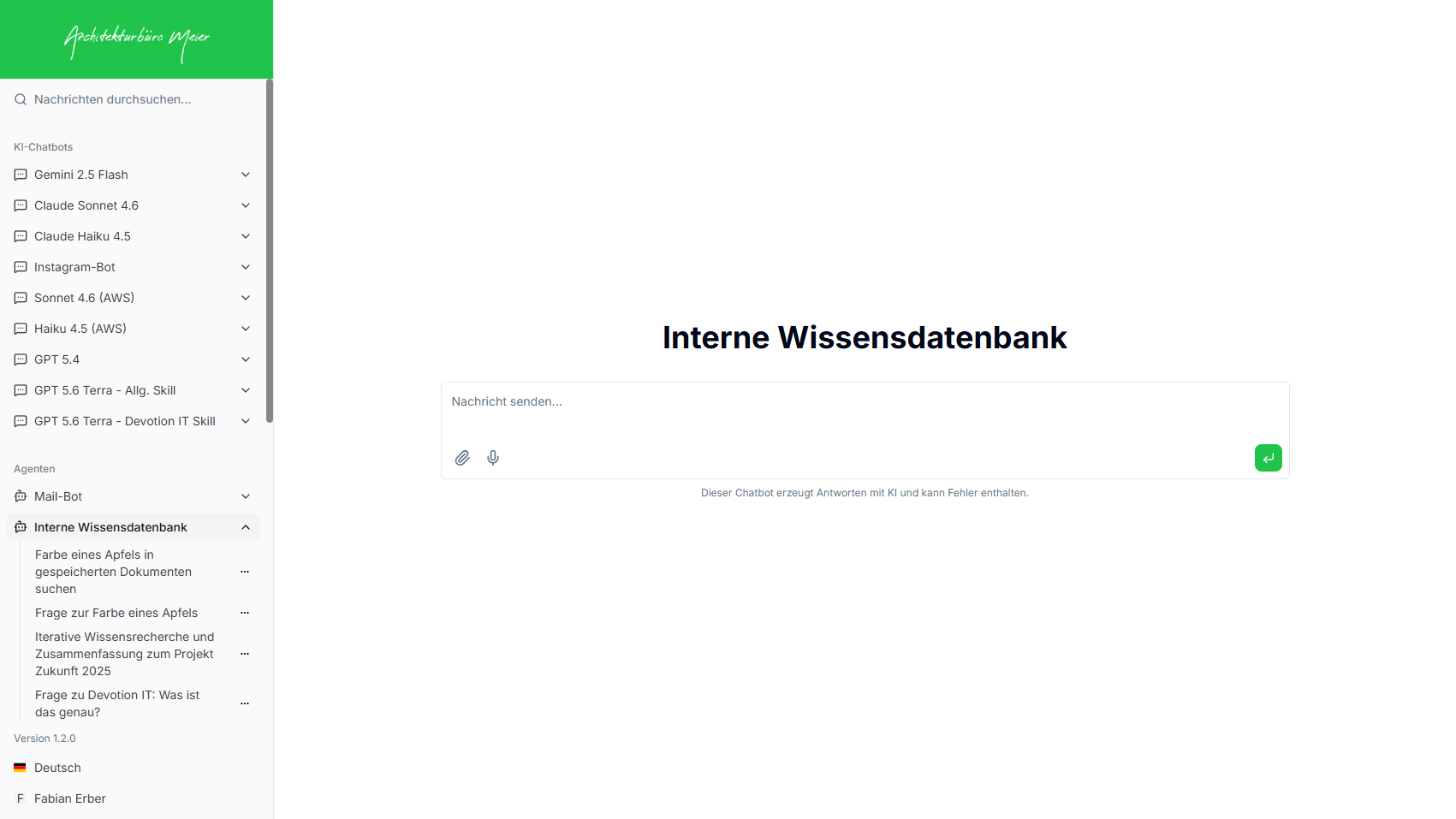
Zentrale Benutzeroberfläche und Bedienelemente
| Element | Bedeutung |
|---|---|
| Eingabefeld | Frage oder Auftrag in Alltagssprache |
| Büroklammer | Datei an die Session anhängen (Zusatzkontext; nicht automatisch der SharePoint-Index) |
| Quellen-Pills / Badges | Verweise auf indexierte Dokumente (wenn Quellen anzeigen aktiv) |
| Aktionen | sichtbare SharePoint-/Wissens-Tool-Schritte (Suche, Datei lesen, Liste …) |
| Kopieren / Feedback / Neu generieren | Antwort übernehmen oder bewerten |
| Stop | laufende Generierung abbrechen |
Auswahl, Start und Beendigung einer Nutzung bzw. Sitzung
- Start: Agent anklicken → neuer Chat oder bestehenden Verlauf öffnen.
- Fortsetzen: Session unter dem Agentennamen wählen.
- Beenden: Seite verlassen; Verlauf bleibt bis zum Löschen bzw. bis zur Session-Bereinigung.
- Löschen: über ⋮ am Verlauf → Löschen.
Eingabe- und Ausgabemöglichkeiten
Eingaben
- Fachfragen und Aufträge zu freigegebenen SharePoint-Inhalten.
- Optional Session-Uploads als Zusatzkontext.
- Bei Benutzer fragen: Rückfragen des Agenten beantworten.
Ausgaben
- Erklärende Antwort im Chat.
- Quellen aus dem Index (wenn aktiviert).
- Sichtbare Aktionen bei Live-Tools (Suche, Lesen, Erstellen, Listen).
- Kein separates SharePoint-Dateimanager-UI im Chat – Ergebnisse erscheinen als Text, Links/Quellen oder Tool-Schritte.
Formulierung geeigneter Eingaben, Anfragen oder Aufträge
Hilfreich:
- Ziel nennen (Zusammenfassung, Zitat, Listeneintrag, Dateiname).
- Ort eingrenzen (Site, Ordner, Dokument- oder Listenname), soweit bekannt.
- Bei Schreibaufträgen klar sagen, was geändert werden soll – und dass nichts Ungeprüftes überschrieben werden soll.
- Bei Wissensfragen: Fachbegriffe und Version/Zeitraum nennen.
Beispiele für gute und weniger geeignete Nutzereingaben
| Gut | Weniger geeignet | Warum |
|---|---|---|
| „Suche die aktuelle Datenschutzrichtlinie und fasse die Aufbewahrungsfristen zusammen.“ | „Was denkst du zu Datenschutz?“ | Meinung statt Quellen |
| „Lies die Datei Projektplan.docx im freigegebenen Ordner und liste offene Punkte.“ | „Schau in SharePoint.“ | kein Ziel, kein Dokument |
| „Lege in der Liste Tickets einen Eintrag Titel=… Status=Offen an.“ | „Regle das Ticket.“ | unklare Schreibaktion |
| „Nur lesen – nichts speichern oder überschreiben.“ | „Mach die Liste aktuell.“ | Risiko unkontrollierter Writes |
Konfigurationsmöglichkeiten auf Nutzerebene
Du steuerst Aufträge, Sessions und optional Uploads. Welche Sites erlaubt sind, was indexiert wird und welche SharePoint-Tools freigeschaltet sind, setzt die Administration – siehe Admin: SharePoint-Integration.
Wichtig: Live-Tools nutzen deine Microsoft-/SharePoint-Rechte. Ohne Zugriff in SharePoint schlagen Tools fehl – auch wenn die App die Site erlaubt.
Statusanzeigen, Fortschrittsmeldungen und Zwischenergebnisse
Wenn Aktionen anzeigen aktiv ist:
| Anzeige | Bedeutung |
|---|---|
| SharePoint: Dateien suchen / Datei lesen / … | Live-Tool läuft oder ist fertig |
| Wissens-/Dokumentensuche | Abruf aus dem Index (RAG) |
| Spinner / Werkzeug / rotes X | laufend / fertig / Fehler |
| Quellen-Badges | indexierte Belege zur Antwort |
Die genauen Tool-Namen entsprechen den Admin-Bezeichnungen.
Umgang mit erzeugten Ergebnissen, Vorschlägen oder Antwortinhalten
- Antwort und ggf. Quellen/Aktionen prüfen, bevor du Inhalte weitergibst.
- Bei Schreibaktionen in SharePoint: Ergebnis in SharePoint gegenprüfen.
- Indexierte Quellen können gegenüber der Live-Datei verzögert sein – bei kritischen Angaben Live-Datei oder Original öffnen.
- Feedback (Daumen) hilft bei Verbesserungen.
Grenzen des Features und typische unzuverlässige Situationen
- Nur freigegebene Sites und freigeschaltete Tools – kein Zugriff auf „ganz SharePoint“.
- Der Index aktualisiert sich nicht sofort bei jeder SharePoint-Änderung; gelöschte Dateien verschwinden nicht automatisch aus dem Index.
- Live-Schreiben: Office/PDF lassen sich nicht in-place überschreiben – nur bestimmte Textdateien; Löschen von Dateien/Ordnern ist kein Nutzer-Tool.
- Fehlende Graph-/SharePoint-Rechte führen zu Tool-Fehlern trotz erlaubter Site.
- Veraltete Sync-Jobs oder widersprüchliche Dokumente können zu falschen Antworten führen.
Quellen, Kontext, Datengrundlagen oder verwendete Informationen
- Index (RAG): von der Admin importierte/synchronisierte SharePoint-Dateien und -Listen.
- Live: aktuelle Inhalte über Graph gemäß deiner Rechte und der Site-Allowlist.
- Chatverlauf und optionale Session-Uploads.
- Allgemeines Modellwissen kann Formulierungen liefern – verbindliche Fakten an Quellen/Originalen prüfen.
Sicherer und verantwortungsvoller Umgang mit Daten
- Keine Passwörter, Tokens oder besonders schützenswerte Personendaten unnötig in den Chat schreiben.
- Schreibaufträge nur bewusst und in freigegebenen Bereichen.
- Ergebnisse nicht unkontrolliert nach außen geben.
- Bei Unsicherheit: nur lesen lassen, nichts ändern lassen.
Qualitätssicherung und menschliche Prüfung von KI-Ergebnissen
- Fachlich kritische Aussagen (Compliance, Verträge, Zahlen) gegen Originaldokumente prüfen.
- Vor Listeneinträgen oder Dateiänderungen: Vier-Augen oder fachliche Freigabe.
- Bei Widerspruch zwischen Index und Live-Datei: Admin informieren bzw. Aktualisierung anstoßen lassen.
Warnungen, Hinweise und Einschränkungen
- Hinweis unter dem Chat: Antworten können Fehler enthalten.
- „Site nicht erlaubt“ / Graph-Fehler: Admin oder eigene SharePoint-Rechte prüfen.
- Leere Suche: Formulierung anpassen oder prüfen, ob die Quelle überhaupt indexiert/freigegeben ist.
Abbrechen, Wiederholen oder Anpassen einer Ausführung
- Stop während der Generierung.
- Auftrag enger formulieren (Site/Datei/Liste nennen) und erneut senden.
- Neue Session starten, wenn der Verlauf in die Irre führt.
- Bei dauerhaft fehlenden Rechten oder veraltetem Index: App-Admins informieren.