Outlook-Integration
Die Outlook-Integration macht eine Agent-App im Office-Add-in (Private-GPT-Panel) und über Outlook-Tools nutzbar: aktuelle Mails lesen/bearbeiten, Entwürfe erzeugen, Stapelentwürfe und optional E-Mail-Ingest in die Wissensbasis.
Abgrenzung:
| Thema | Doc |
|---|---|
| Allgemeine Agent-Konfiguration | Agent |
| Wissensindex / RAG | RAG Agent |
| Teams als Chat-Kanal | MS Teams-Integration |
| SharePoint Live/Index | SharePoint-Integration |
Datenflussdiagramm
Zweck, Zielgruppe und Einsatzbereich
- Zweck: KI-Unterstützung direkt im E-Mail-Workflow (Panel in Outlook) und Mail-Tools für Agent-Apps; optional Wissensaufbau aus Mails/Anhängen.
- Zielgruppe: CoCoAdmins und App-Admins (Integration, Prompt, Tools, Signatur, Wissen); M365-/Exchange-Admins (Add-in-Bereitstellung, Graph-Zustimmung); Fachverantwortliche für Mail-Prozesse.
- Einsatzbereich: Desktop-Outlook mit bereitgestelltem Mail-Add-in; Agent-Apps mit
outlookConfig.enabled. Nicht geeignet ohne Entra-SSO/Graph-Rechte oder wenn nur mobiles Outlook ohne Desktop-Formfaktor genutzt wird.
Fachlicher Nutzen und erwartete Ergebnisse
- Niedrige Hürde: Assistent dort, wo Mails gelesen und geschrieben werden.
- Einheitliche App-Logik (Prompt, Tools, Wissen) in Web und Add-in.
- Entwürfe und Live-Bearbeitung nachvollziehbar über Tool-Schritte; Signatur zentral steuerbar.
- Wissensbasis um freigegebene Mail-Inhalte erweiterbar (App-Admin-Upload).
Erwartetes Ergebnis: Berechtigte Nutzer öffnen das Panel, wählen die freigeschaltete App und erzeugen geprüfte Entwürfe bzw. Bearbeitungen; Unberechtigte sehen keine App oder erhalten Zugriffsfehler.
Voraussetzungen für die Nutzung
Technisch
- Erreichbare Hub-URL für Taskpane/Upload (
/office-addin/taskpane,/office-addin/upload) und Icons/commands.html. - Entra App Registration (
CLIENT_ID/CLIENT_SECRET/TENANT_ID) inkl. SSO für das Add-in (WebApplicationInfoim Manifest) und delegierte Graph-Scopes (u. a.Mail.ReadWrite,Mail.ReadWrite.Shared). - Office-Add-in-Manifest (Typ
MailApp), bereitgestellt per Sideload oder zentraler M365-Bereitstellung. - Outlook Desktop (Manifest:
DesktopFormFactor; Mailbox-Anforderung ab 1.5 / Overrides 1.13). - Nutzer mit CoCo-Plattformrolle (u. a. CoCoGeneral) und App-Zugriff.
- Agent-App im Hub; Outlook-Integration aktiviert.
Organisatorisch
- Klärung Zielgruppe, welche Agent-Apps im Add-in erscheinen, welche Tools/Wissensquellen erlaubt sind.
- Freigabeprozess für Add-in-Verteilung und Graph-Consent.
- Regeln, welche Mails/Anhänge in die Wissensbasis dürfen.
Abhängig
- Allgemeine Agent-/Chat-Infrastruktur; für Wissen: RAG/Dateien & Jobs; optional SharePoint – siehe verlinkte Docs.
Konfiguration des Features und seiner grundlegenden Einstellungen
1. Outlook an der App aktivieren
Pfad: /dashboard/settings/[appid] → Tab Integrationen → Microsoft Outlook.
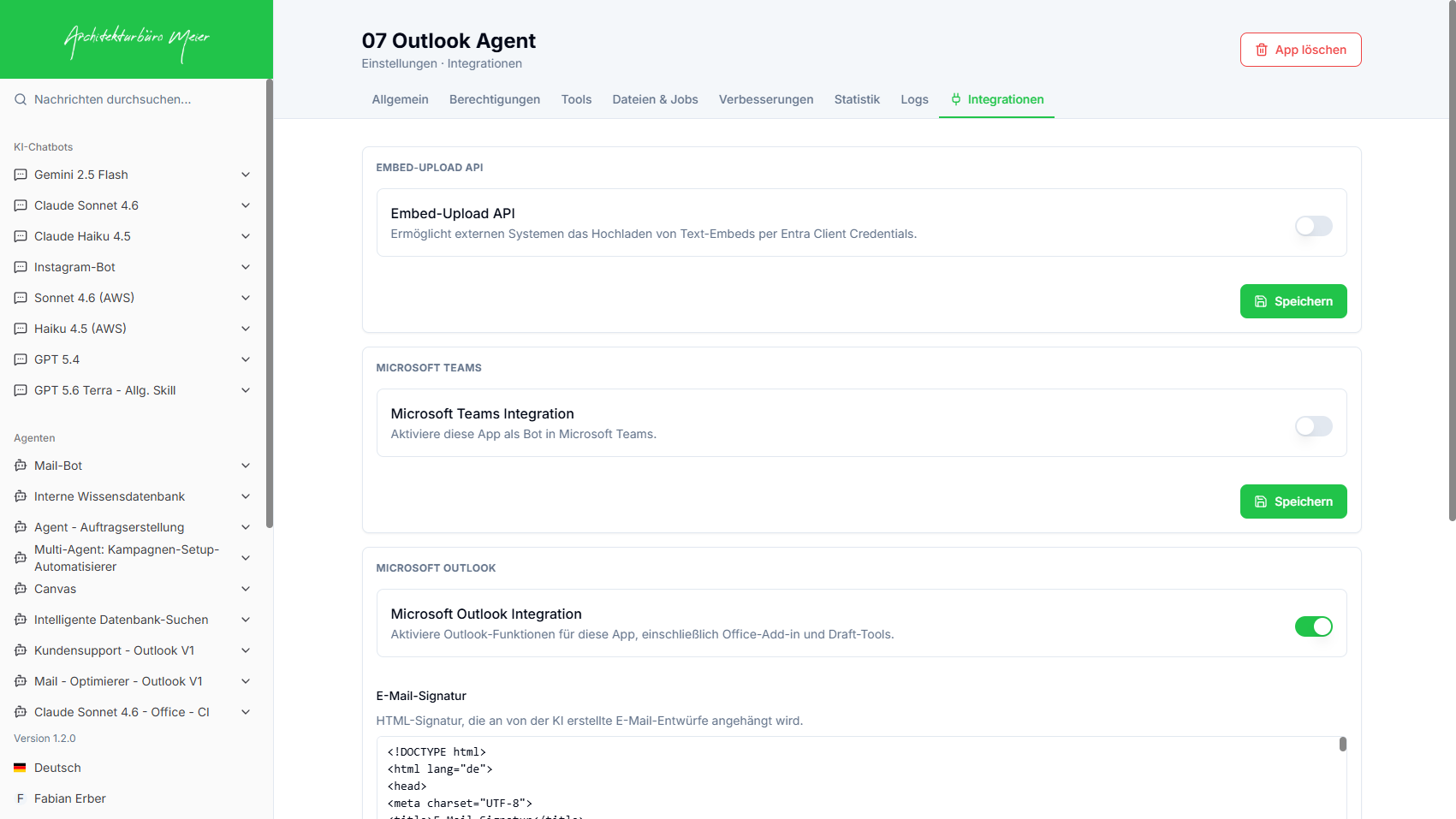
| Einstellung | Bedeutung |
|---|---|
| Microsoft Outlook Integration | aktiviert Office-Add-in-Nutzung dieser App und Draft-/Outlook-Funktionen |
| E-Mail-Signatur (HTML) | wird an von der KI erstellte Entwürfe angehängt (Vorschau im UI) |
| Speichern | Konfiguration schreiben |
Sinnvolle Defaults: Integration erst aktivieren, wenn Manifest/SSO stehen; Signatur zentral hier pflegen und im System-Prompt verbieten, Signaturen manuell zu duplizieren.
2. System-Prompt und Modell (Tab Allgemein)
Pfad: Tab Allgemein → Prompt & Modell.
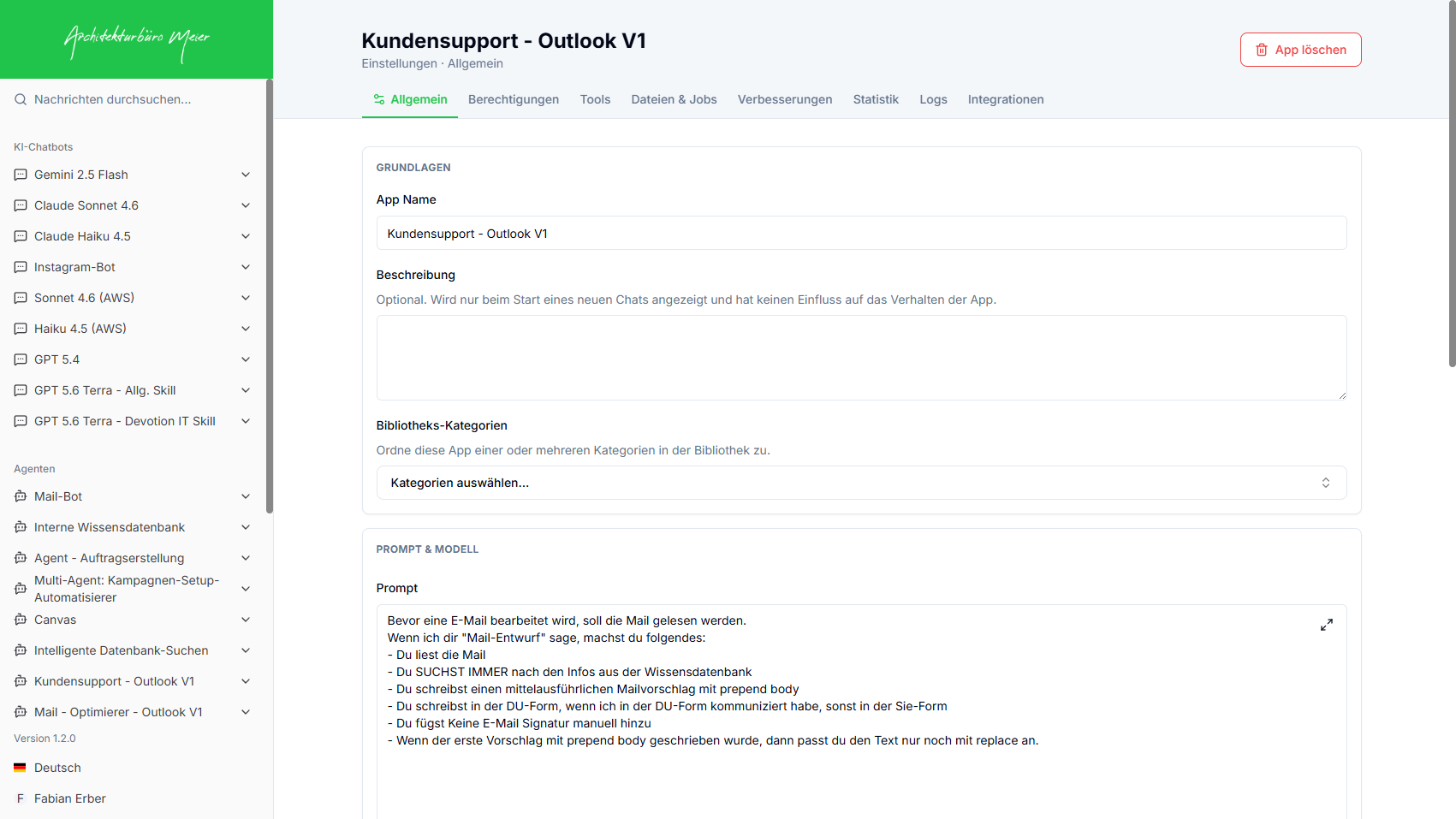
Der System-Prompt steuert Verhalten (wann Mail lesen, wann Wissen suchen, Ton, Entwurf vs. nur Vorschlag). Er ist zentral für die Qualität im Panel und Web.
3. Outlook-Tools (Tab Tools)
Pfad: Tab Tools → Tools der Kategorie Outlook.
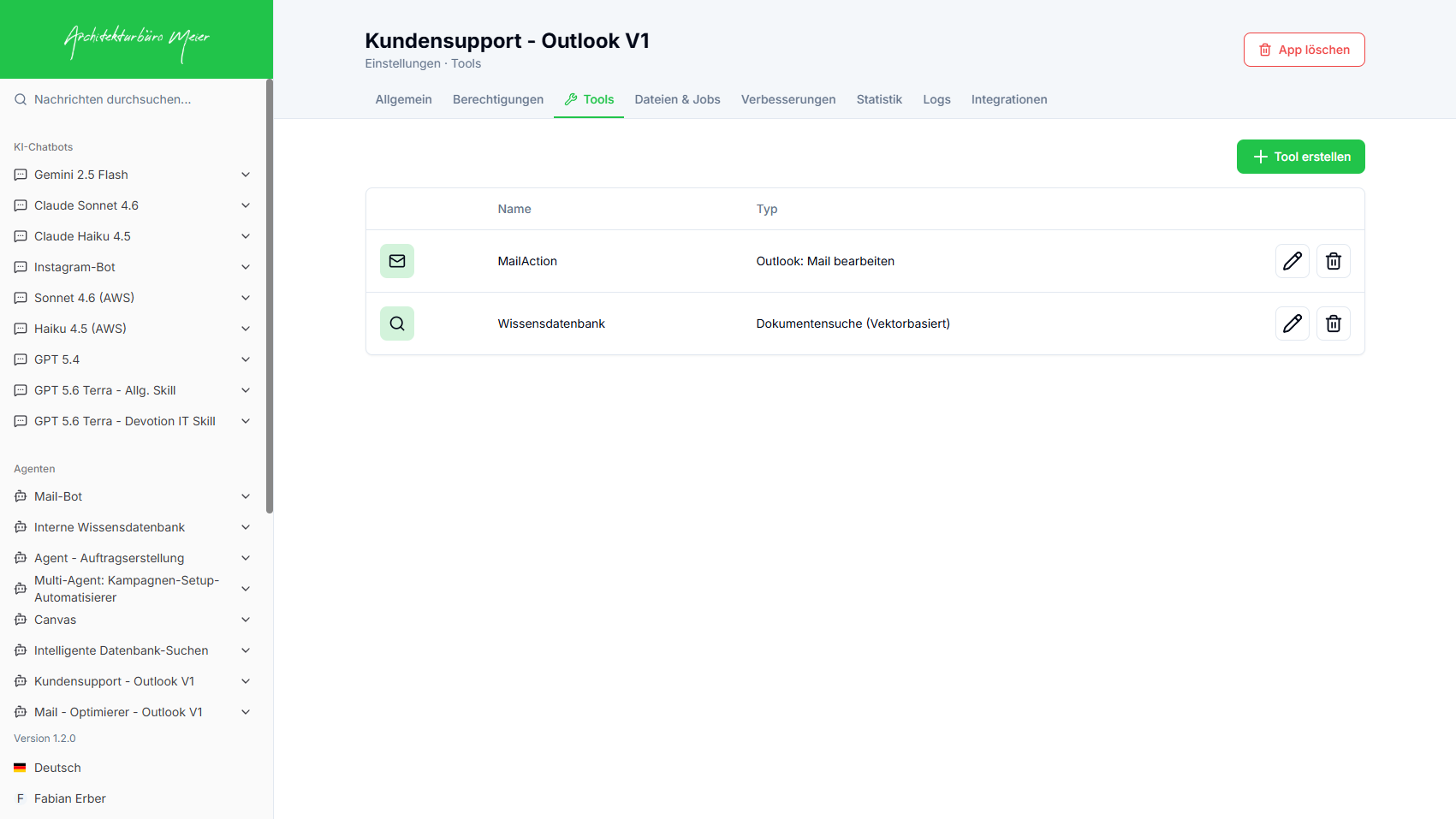
| Tool (UI) | Rolle |
|---|---|
| Outlook: Mail bearbeiten | Client-Tool (Office.js) auf dem geöffneten Element; schaltet Tab Stapel im Add-in frei |
| Outlook: E-Mails auflisten | Graph: Posteingang listen |
| Outlook: E-Mail lesen | Graph: einzelne Mail inkl. Anhang-Metadaten |
| Outlook: Entwurf erstellen | Graph: Neu- oder Antwortentwurf; Signatur wird angehängt |
Zusätzlich typisch: Wissens-Tool (Vektor/Hybrid), damit Entwürfe Unternehmenswissen nutzen können.
4. Wissen / hochgeladene Mails
Tab Dateien & Jobs: indexierte Dateien und per Add-in-Upload übernommene E-Mails (type: email, Tag Outlook). Upload nur durch App-Admins über Tab Upload im Panel bzw. Ribbon In Wissensbasis hochladen.
5. Add-in-Manifest und Bereitstellung (außerhalb des Hub-UI)
Im Repo liegt ein Manifest-Beispiel (manifest.xml). Produktiv:
- DisplayName, Icons,
AppDomainsund Source-URLs auf die produktive Hub-URL setzen. WebApplicationInfoauf die Entra-App (SSO) ausrichten.- Manifest im Microsoft 365 Admin Center / per Organisationskatalog zentral bereitstellen (oder kontrolliert sideloaden).
- Zielgruppe zuweisen; Stichprobe in Outlook Desktop.
Im Hub gibt es kein UI zum Hochladen oder Verwalten des Manifests.
Rollen- und Berechtigungskonzept
| Rolle | Darf |
|---|---|
| CoCoAdmin | Outlook-Config jeder App; globale App-Rechte |
| App-Admin | Integration, Signatur, Prompt, Tools, Wissen der eigenen App; Upload in die Wissensbasis |
| M365-Admin | Add-in-Bereitstellung, Consent, Client-Richtlinien |
| App-User / CoCo-User | Panel und Chat nutzen, wenn Integration an und App freigegeben; Entwürfe im eigenen Postfach gemäß Graph-Delegierung |
Laufzeit (Add-in): Outlook-SSO → Token-Validierung → Nutzer mit CoCo-Rolle; App-Liste nur mit outlookConfig.enabled; weitere App-Berechtigungen wie im Hub.
Konfiguration von Verhaltensregeln, Vorgaben und Einschränkungen
Empfohlen im System-Prompt
- Vor Bearbeitung/Antwort Mail zuerst lesen.
- Wissen nur nutzen, wenn Tools/Quellen freigeschaltet und Auftrag es verlangt.
- Keine manuelle Signatur im Body, wenn die App-Signatur greift.
- Kein Versenden – nur Entwurf/Vorschlag; Nutzer entscheidet.
Erzwungen / technisch begrenzt
- Panel-Apps nur mit aktivierter Outlook-Integration.
- Client-Tool
outlookMailnur bei Integration + Client-Modus. - Tab Stapel nur mit Tool-Typ
outlookMail. - Stapel max. 20 Mails; Listen-Seite max. 50.
- Upload: Admin-only; Anhänge max. 60 MB; bestimmte Typen ausgeschlossen; Deduplizierung nach Message-/Attachment-IDs.
- Manifest-Berechtigung
ReadWriteItem; Shared Folders unterstützt; kein Mobile-Formfaktor.
Verwaltung und Pflege der verwendeten Daten-, Wissens- oder Kontextquellen
| Quelle | Pflege |
|---|---|
| Indexierte Dateien / Jobs | Tab Dateien & Jobs (wie RAG) |
| E-Mail-Upload | Add-in Tab Upload / Ribbon; Ordner Postausgang (Default) oder Posteingang; Body + ausgewählte Anhänge |
| Live-Postfach | Keine Hub-Spiegelung; Zugriff zur Laufzeit über Office.js/Graph mit Nutzerrechten |
| Signatur | Tab Integrationen (HTML, verschlüsselt/schlank geladen) |
Veraltete oder unzulässige Mail-Inhalte aus dem Index entfernen; Upload-Rechte eng halten.
Definition der zulässigen Eingaben, Ausgaben und Verarbeitungsgrenzen
Eingaben
- Chat-Text; Tool-Aktionen auf geöffnetem Item (lesen, Body/Betreff/Empfänger ändern, Anhänge lesen).
- Graph: listen/lesen/Entwurf; Stapelauswahl + optionale Anweisung.
- Upload: Mail-Body und erlaubte Anhänge.
Ausgaben
- Chat-Antworten; Live-Änderungen am Item; Outlook-Entwürfe (ggf. mit Signatur); Stapel-/Upload-Status.
Grenzen
- Kontextfenster der App; Stapel 20; List 50; Anhang 60 MB; max. verarbeitbare Anhänge pro Mail im Chat-Pfad begrenzt (u. a. 10 processable).
- Desktop-Outlook gemäß Manifest; Shared Mailbox möglich, wenn Office/Graph das hergeben.
Konfiguration angebundener Systeme, Tools, Schnittstellen oder Integrationen
| System | Zweck |
|---|---|
| Office Add-in + Office.js | Taskpane, Item-Kontext, SSO-Bootstrap |
NextAuth outlook-sso | JWT-Validierung, Session |
| Microsoft Graph (delegiert, OBO) | Mail lesen/schreiben, Entwürfe, Anhänge, Upload-Fetch |
Hub-Routen /office-addin/* | UI Chat / Stapel / Upload |
tRPC outlook.* / apps.updateOutlookConfig | Batch, Ingest, Config |
Entra (CLIENT_ID, …) | SSO und Graph |
Secrets nur in Umgebungsvariablen / verschlüsselten Feldern – nicht in Docs oder Prompts.
Zulässige Outlook-Clients und Add-in-Berechtigungen
| Aspekt | Vorgabe im Produkt-Manifest |
|---|---|
| Host | Mailbox |
| Formfaktor | Desktop (DesktopFormFactor) |
| Surface | Message Read + Compose |
| Permissions | ReadWriteItem |
| Shared Folders | unterstützt |
| Pinning | unterstützt |
| Graph (delegiert) | u. a. Mail.ReadWrite, Mail.ReadWrite.Shared |
Regeln für E-Mail-Kontext, Anhänge, Entwürfe, Stapel
| Bereich | Regel |
|---|---|
| Kontext aktuelle Mail | Wird bei Tool-Aufruf gelesen – nicht auto-injiziert in jede Chat-Nachricht |
| Anhänge | Lesen/Verarbeiten über Tools bzw. Upload-Auswahl; Größen-/Typ-Limits |
| Entwürfe | Graph-Draft oder Live-Edit; Prüfung und Versand durch Nutzer in Outlook |
| Stapel | Nur bei outlookMail-Tool; max. 20; Sessions namens „Outlook Batch Draft“ |
| Upload/Wissen | Nur App-Admin; Integration muss aktiv sein |
Umgang mit vertraulichen, personenbezogenen oder besonders schützenswerten Daten
- Mails und Anhänge können PII und Geschäftsgeheimnisse enthalten – App-Berechtigungen und Upload-Rechte eng halten.
- Graph-Tokens und Signaturen nicht an Clients im Klartext zurückgeben; Entschlüsselung nur am Verwendungspunkt.
- Indexierte Mails sind für berechtigte App-Nutzer suchbar – keine privaten Postfächer „einfach so“ indexieren.
- Retention/Löschung von Sessions und Datasources an Unternehmensrichtlinien ausrichten.
Monitoring von Verfügbarkeit, Qualität, Fehlerraten und technischen Auffälligkeiten
- Tab Logs der App: Integrations-, Tool- und Pipeline-Fehler.
- Symptome: Panel ohne Apps (Integration aus), Auth-Fehler (SSO/Rolle), Stapelfehlerzähler, Upload-Skip.
- Qualität: Stichproben im Add-in (Chat, Entwurf, Stapel) und Vergleich mit Web-Session.
- Manifest/URL-Probleme: Taskpane lädt nicht → Host-URL, Zertifikat, Add-in-Verteilung prüfen.
Monitoring von Nutzung, Ressourcenverbrauch, Token-Verbrauch und Kosten
- Tab Statistik: Nachrichten/Token/Kosten der App (inkl. Add-in- und Batch-Traffic, soweit über dieselben Sessions erfasst).
- Stapel und lange Verläufe erhöhen Tokenverbrauch spürbar – Limits und klare Prompts helfen.
- Kein separates Outlook-only-Kostendashboard.
Test- und Abnahmeverfahren vor der produktiven Freigabe
Checkliste:
- Outlook-Integration an der Test-App aktiv; Signatur gesetzt und geprüft.
- System-Prompt und Outlook-Tools (mind. bearbeiten und/oder Entwurf) konfiguriert; ggf. Wissens-Tool.
- Produktiv-Manifest mit korrekten URLs und
WebApplicationInfo; zentral bereitgestellt an Testnutzer. - Testnutzer mit CoCo-Rolle und App-Recht: Panel öffnet, SSO ok, App wählbar.
- Chat: Mail lesen/Antwortentwurf; Entwurf in Outlook sichtbar; Signatur korrekt.
- Stapel (wenn Tool vorhanden): ≤20 Mails, Ergebniszähler plausibel.
- Upload als App-Admin: Body/Anhang indexiert; als Nicht-Admin: Hinweis „nur App-Administratoren“.
- Nutzer ohne App-Recht / ohne Integration: keine Nutzung bzw. erwartete Meldung.
- Rollback: Integration im Hub deaktivieren; Add-in-Zuweisung entziehen; bei Bedarf Manifest zurückziehen.