MS Teams-Integration
Mit der MS Teams-Integration nutzt du Private GPT direkt im Microsoft-Teams-Chat – als Bot in einem 1:1-Chat oder in freigegebenen Kanälen, sofern die Administration die App verteilt hat. Die Antworten stammen aus derselben App (KI-Chatbot oder Agent) wie im Web-Dashboard.
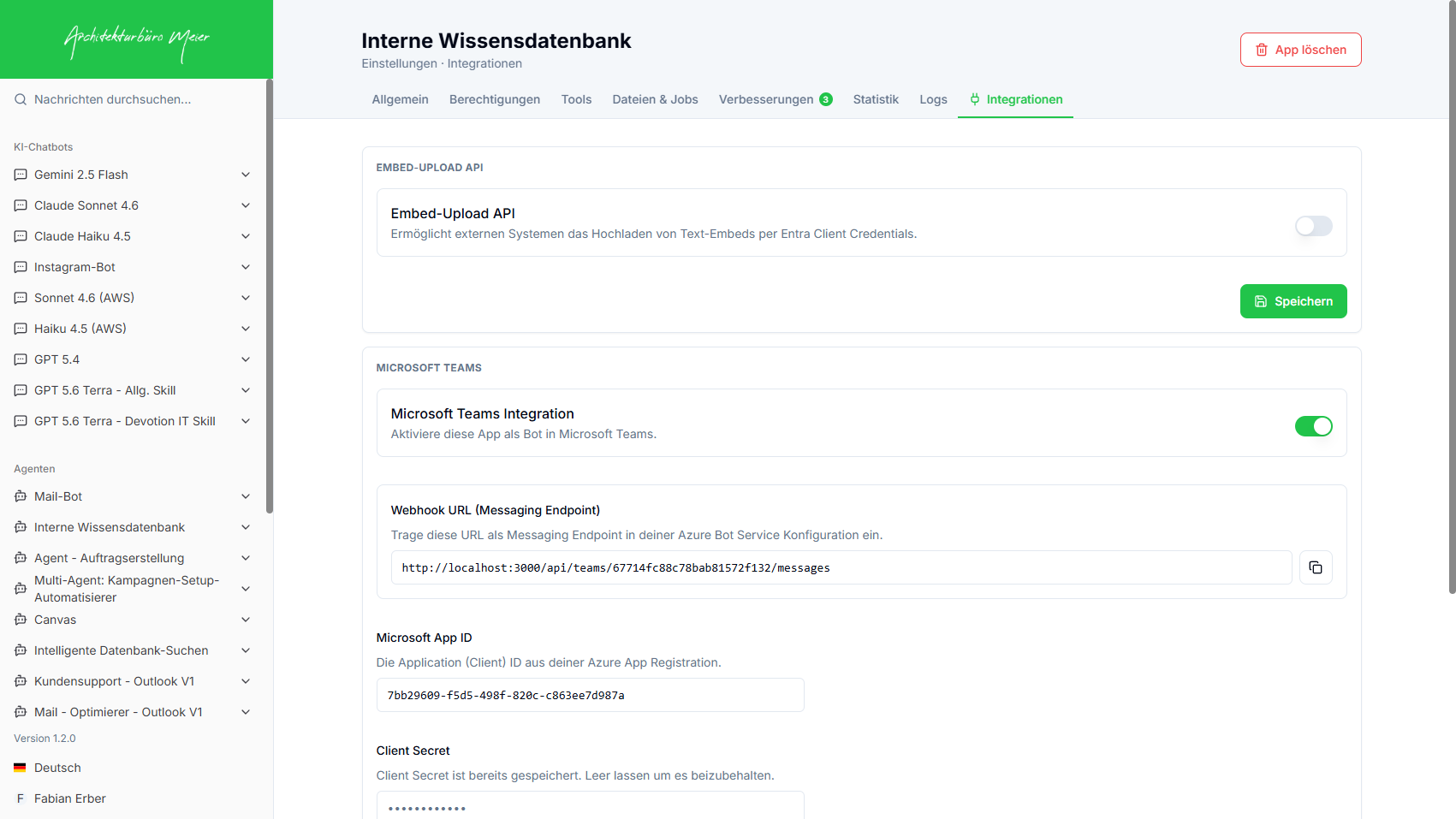
Konfiguration und App-Verteilung steuert die Administration – siehe Admin: MS Teams-Integration. Allgemeine Agent-Bedienung im Web: Agent.
Zweck und Mehrwert aus Nutzersicht
- Private GPT dort nutzen, wo du ohnehin arbeitest: im Teams-Chat.
- Kein Wechsel in die Browser-App nötig für kurze Fragen und Aufträge.
- Dieselbe App-Logik (Prompt, Tools, Wissensquellen) wie im Dashboard – mit Antwort, optional Quellen und Tool-Hinweisen im Chat.
Typische Anwendungsfälle und geeignete Aufgabenstellungen
| Anwendungsfall | Geeignete Aufträge |
|---|---|
| Schnelle Fachfrage | „Was steht in der Reisekostenrichtlinie zu Kilometergeld?“ |
| Agent-Auftrag unterwegs | kurze Recherche- oder Entwurfsaufträge, die der freigeschaltete Agent erledigen kann |
| Konversation fortsetzen | Folgefragen im gleichen Teams-Chat (Verlauf bleibt an die Konversation gebunden) |
| Neu starten | /neu oder /deleteconversation, wenn der Verlauf stört |
Weniger geeignet: große Datei-Uploads über Teams (Eingabe ist Text), sehr lange Formatierungen wie im Web-Canvas, oder Erwartung an Teams-Features außerhalb des Bots (z. B. Meeting-Transkription).
Einstieg und Navigation
- Die Administration muss die Teams-App / den Bot für dich freigeschaltet und verteilt haben.
- In Microsoft Teams den Bot bzw. die App öffnen (persönlicher Chat mit dem Bot oder Nutzung im freigegebenen Kontext).
- Nachricht schreiben und absenden – wie bei jedem Teams-Chat.
Optional: Über die Karte Im Dashboard öffnen springst du in die zugehörige Web-Session unter /dashboard/chat/[appid]/session/[sessionId].
Zentrale Benutzeroberfläche und Bedienelemente
Die Oberfläche ist der normale Teams-Chat mit dem Bot – kein separates Private-GPT-UI in Teams.
| Element | Bedeutung |
|---|---|
| Nachrichteneingabe | deine Frage oder dein Auftrag als Text |
| Typing-Indikator | der Bot verarbeitet die Anfrage |
| Streaming-Antwort | Text wird schrittweise aktualisiert (Cursor ▌ während der Generierung) |
| Tool-Karte | kurzer Hinweis, welches Tool läuft (wenn Aktionen anzeigen aktiv) |
| Quellen-Karte | Links/Titel zu verwendeten Quellen (wenn Quellen anzeigen aktiv) |
| Kontext-/Dashboard-Karte | Token-/Kontext-Hinweis und Link Im Dashboard öffnen |
/neu bzw. /deleteconversation | Konversation zurücksetzen |
Auswahl, Start und Beendigung einer Nutzung bzw. Sitzung
- Start: Bot in Teams öffnen und erste Nachricht senden. Es entsteht eine Session „Teams Chat“, gebunden an die Teams-Konversations-ID.
- Fortsetzen: im gleichen Teams-Chat weiter schreiben – der Verlauf bleibt erhalten.
- Neu beginnen:
/neuoder/deleteconversationsenden → Bestätigung, danach leerer Kontext. - Beenden: Chat verlassen; Verlauf bleibt serverseitig, bis er zurückgesetzt oder bereinigt wird.
- Web: dieselbe Session über Im Dashboard öffnen im Browser fortsetzen oder einsehen.
Eingabe- und Ausgabemöglichkeiten
Eingaben
- Freitextnachrichten in Teams.
- Befehle
/neuund/deleteconversationzum Zurücksetzen. - Kein Datei-Anhang über den Teams-Bot-Pfad (Uploads nur im Web-Dashboard der App).
Ausgaben
- Textantwort im Teams-Chat (längere Antworten werden in Teile à ca. 4000 Zeichen aufgeteilt).
- Optional Adaptive Cards: Tool-Schritte, Quellen, Dashboard-Link / Kontextnutzung.
- Zitationen aus dem Wissensindex werden für Teams vereinfacht (z. B.
[1]bzw.[1, S.3]).
Formulierung geeigneter Eingaben, Anfragen oder Aufträge
Hilfreich:
- Kurz und klar formulieren – Teams-Chat eignet sich für fokussierte Aufträge.
- Den App-Zweck beachten (Chatbot vs. Agent mit Tools/Wissen).
- Bei Folgefragen den Bezug nennen, wenn der Verlauf lang wird – oder mit
/neuneu starten. - Für Dateien, Canvas oder komplexe Multi-Schritt-Arbeit eher das Dashboard nutzen.
Beispiele für gute und weniger geeignete Nutzereingaben
| Gut | Weniger geeignet | Warum |
|---|---|---|
| „Fasse die drei wichtigsten Punkte zur Homeoffice-Regelung zusammen.“ | „Mach alles.“ | kein Ziel |
| „Suche in der Wissensdatenbank nach Onboarding und liste die Schritte.“ | Anhängen einer großen Excel-Datei im Teams-Chat | Datei-Upload über den Bot nicht vorgesehen |
/neu dann neue Fachfrage | Endloser Verlauf mit widersprüchlichen Aufträgen | Kontext vermischt Themen |
| „Entwirf eine kurze Antwort-Mail an den Kunden zu …“ (bei Mail-Agent) | Erwartung an Teams-Meeting-Bot-Funktionen | Integration = Chat-Bot, kein Meeting-Assistent |
Konfigurationsmöglichkeiten auf Nutzerebene
In Teams selbst konfigurierst du keine App-Einstellungen. Du steuerst nur Nachrichten und Reset-Befehle.
Freischaltung, Bot-Credentials, App-Verteilung in der Organisation und Sichtbarkeit von Quellen/Aktionen setzt die Administration – siehe Admin: MS Teams-Integration.
Statusanzeigen, Fortschrittsmeldungen und Zwischenergebnisse
| Anzeige | Bedeutung |
|---|---|
| Typing | Anfrage wird bearbeitet |
Text mit ▌ | Antwort wird gestreamt |
Tool-Karte (🔧 …) | freigeschaltetes Tool wurde aufgerufen |
| Quellen-Karte | Belege zur Antwort |
| Kontext-Zeile | Anteil genutzter Kontextfenster-Token |
| Fehlermeldung im Chat | z. B. kein Zugriff oder Authentifizierung fehlgeschlagen |
Umgang mit erzeugten Ergebnissen, Vorschlägen oder Antwortinhalten
- Antwort im Teams-Chat prüfen, bevor du sie weiterleitest oder übernimmst.
- Über Im Dashboard öffnen detaillierter nachlesen, Feedback geben oder im Web fortsetzen.
- Quellen-Links öffnen und kritische Aussagen am Original prüfen.
- Inhalte aus Teams unterliegen denselben Vertraulichkeitsregeln wie Chat im Dashboard.
Grenzen des Features und typische unzuverlässige Situationen
- Nur Text-Chat über den Bot – kein vollständiges Dashboard-UI in Teams.
- Keine Session-Datei-Uploads über Teams.
- Zugriff nur im freigegebenen Tenant und nur mit Plattform-/App-Berechtigung; sonst Ablehnungsmeldung.
- Sehr lange Antworten werden aufgeteilt; Formatierung ist schlichter als im Web.
- Tool- und Quellenkarten erscheinen nur, wenn die Admin-Einstellungen das vorsehen.
- Der Bot kennt nur die konfigurierte App – nicht „alle“ Private-GPT-Apps gleichzeitig, sofern nicht separat verteilt.
Quellen, Kontext, Datengrundlagen oder verwendete Informationen
- Dieselbe App-Konfiguration wie im Web: System-Prompt, Modell, freigeschaltete Tools, ggf. Wissensindex.
- Chatverlauf der Teams-Konversation (Session „Teams Chat“).
- Quellenkarten, wenn die App Quellen liefert und Quellen anzeigen aktiv ist.
- Allgemeines Modellwissen kann Formulierungen liefern – verbindliche Fakten an Quellen/Originalen prüfen.
Sicherer und verantwortungsvoller Umgang mit Daten
- Keine Passwörter, Tokens oder besonders schützenswerte Personendaten unnötig in den Teams-Chat schreiben.
- Bedenke: Teams-Chats können je nach Richtlinie einsehbar oder exportierbar sein.
- Ergebnisse nicht unkontrolliert nach außen geben.
- Bei Unsicherheit sensible Themen im Web mit klarer Session-Kontrolle bearbeiten.
Qualitätssicherung und menschliche Prüfung von KI-Ergebnissen
- Fachlich kritische Aussagen immer gegenprüfen – auch wenn die Antwort „schnell in Teams“ kam.
- Vor Übernahme in Mails, Tickets oder Freigaben: Vier-Augen wo nötig.
- Bei widersprüchlichen oder leeren Ergebnissen: Formulierung anpassen,
/neuversuchen oder App-Admins informieren.
Warnungen, Hinweise und Einschränkungen
Typische Bot-Meldungen:
| Meldung | Bedeutung |
|---|---|
| Zugriff verweigert | Anfrage aus anderem Tenant |
| Authentifizierung fehlgeschlagen | fehlende Nutzer-ID – Admin kontaktieren |
| Du hast keinen Zugriff | fehlende Plattformrolle (CoCo) |
| Du hast keinen Zugriff auf diese App | App-Berechtigungen greifen nicht |
Einschränkung: Ohne verteilte Teams-App / ohne aktivierte Integration erscheint der Bot nicht bzw. antwortet nicht.
Abbrechen, Wiederholen oder Anpassen einer Ausführung
- Während der Generierung gibt es in Teams keinen Stop-Button wie im Web – warte auf die Antwort oder sende danach einen korrigierten Auftrag.
- Prompt enger formulieren und erneut senden.
/neubzw./deleteconversationfür einen sauberen Neustart.- Bei dauerhaften Zugriffsfehlern: Administration (Verteilung, Berechtigungen, Teams-Konfiguration) einbeziehen.