Agent
Übersicht: Agenten sind Apps, die Aufträge planen, freigeschaltete Tools einsetzen und Ergebnisse nachvollziehbar erzeugen – z. B. Mails entwerfen, in Wissensquellen suchen, Dateien verarbeiten oder Canvas-Inhalte erstellen. Sie findest sie in der Sidebar unter Agenten (nicht unter KI-Chatbots).
Für Antworten aus indexierten Unternehmensquellen siehe den Unterpunkt RAG Agent. Für SharePoint als Wissensquelle und Live-Tools (inkl. Listen) siehe SharePoint-Integration. Für den Chat direkt in Microsoft Teams siehe MS Teams-Integration. Für KI direkt in Outlook (Add-in, Entwürfe, Stapel) siehe Outlook-Integration.
Unterschied kurz:
| KI-Chatbot | Agent | |
|---|---|---|
| Fokus | Dialog anhand Prompt und Modellwissen | Auftrag erledigen mit Tools |
| Typische Ausgabe | Textantwort | Text + Aktionen, Dateien, Entwürfe, Quellen |
| Erkennbar | Sidebar KI-Chatbots | Sidebar Agenten |
Welche Tools freigeschaltet sind, steuert die Administration – siehe Admin: Agent.
Zweck und Mehrwert aus Nutzersicht
- Wiederkehrende Fachaufgaben schneller erledigen (Recherche, Entwurf, Daten, Dateien).
- Nachvollziehen, welche Schritte der Agent gegangen ist (wenn Aktionen sichtbar sind).
- Klarere Trennung: freier Chatbot vs. handlungsfähiger Assistent mit festem Auftrag.
Typische Anwendungsfälle und geeignete Aufgabenstellungen
| Anwendungsfall | Geeignete Aufträge |
|---|---|
| Mail- / Outlook-Agent | Entwurf schreiben, bestehende Mail kürzen/optimieren, relevante Mails finden – siehe Outlook-Integration |
| Wissens- / RAG-Agent | Richtlinien und Prozesse belegen – siehe RAG Agent |
| SharePoint-Agent | Index und Live-Suche/Schreiben in freigegebenen Sites – siehe SharePoint-Integration |
| Teams-Bot | dieselbe App im Microsoft-Teams-Chat – siehe MS Teams-Integration |
| Auftrags- / Datensatz-Agent | strukturierte Erfassung, Abfragen, Formulare |
| Container- / Office-Agent | Excel/Word/Präsentation erzeugen oder analysieren – siehe Background Container Session |
| Canvas- / Bild-Agent | visuelle Entwürfe, HTML-Canvas, Bildgenerierung |
| Multi- / Sub-Agent | komplexere Kampagnen- oder Setup-Aufgaben mit Teilschritten |
Weniger geeignet: Themen außerhalb des Agenten-Auftrags, Erwartung an Systeme ohne freigeschaltetes Tool, oder verbindliche Entscheidungen ohne menschliche Prüfung.
Einstieg und Navigation
- In der Seitenleiste unter Agenten die freigegebene App wählen (oder über Bibliothek favorisieren).
- Neuer Chat:
/dashboard/chat/[appid]. - Bestehende Verläufe erscheinen unter dem App-Namen.
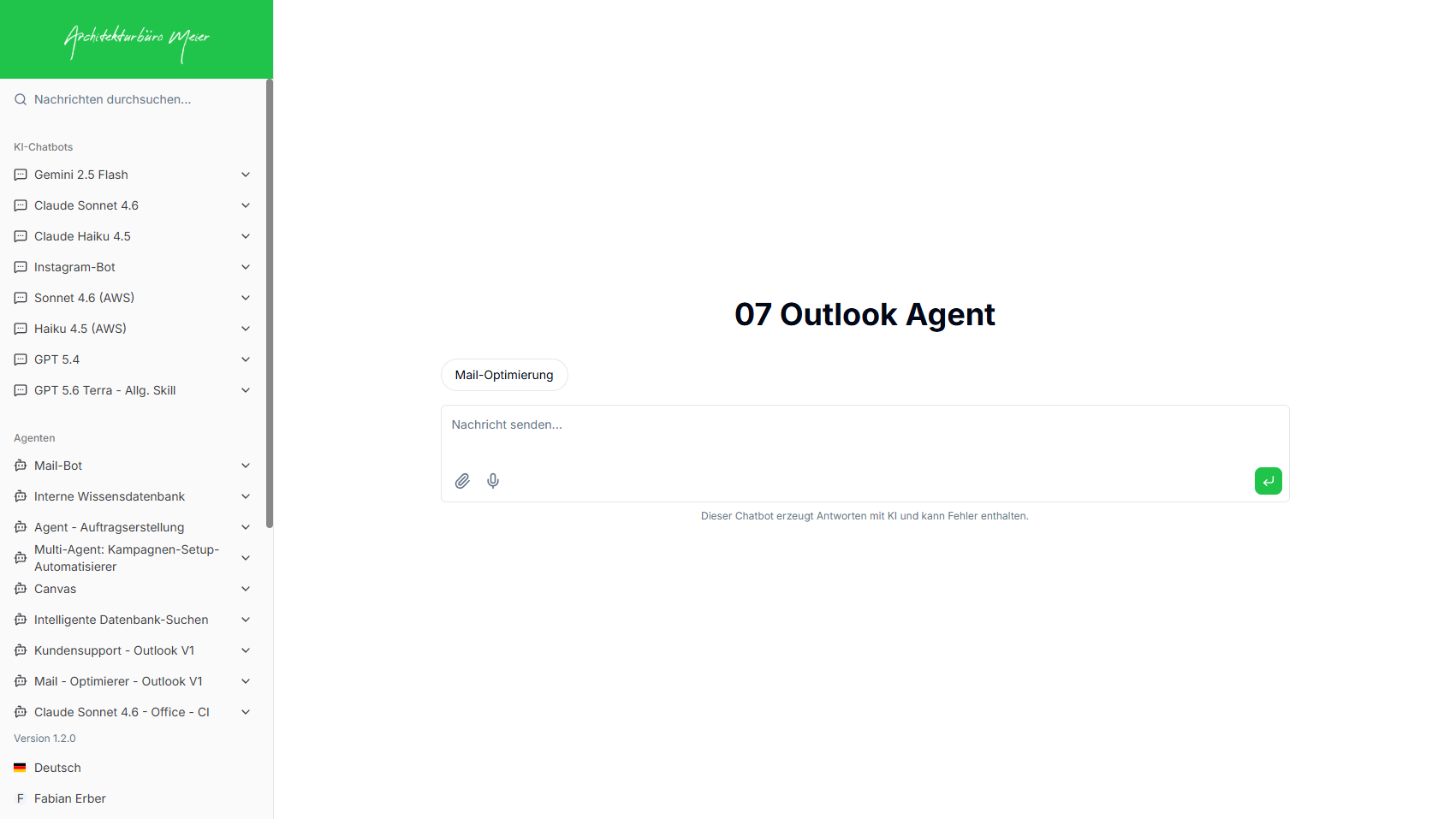
Zentrale Benutzeroberfläche und Bedienelemente
| Element | Bedeutung |
|---|---|
| Eingabefeld | Auftrag in Alltagssprache |
| Büroklammer | Datei an die Session anhängen (wenn der Agent Dateien nutzt) |
| Aktionen | sichtbare Tool-Schritte (Suche, Outlook, Container, …) |
| Quellen-Pills / Badges | bei Wissensagenten mit Quellen anzeigen |
| Canvas / Downloads | bei Produktivitäts- oder Container-Ergebnissen |
| Kopieren / Feedback / Neu generieren | Antwort übernehmen oder bewerten |
| Stop | laufende Generierung abbrechen |
Auswahl, Start und Beendigung einer Nutzung bzw. Sitzung
- Start: Agent anklicken → neuer Chat, oder bestehenden Verlauf öffnen.
- Fortsetzen: Session unter dem Agentennamen wählen.
- Beenden: Seite verlassen; Verlauf bleibt bis zum Löschen bzw. bis zur Session-Bereinigung.
- Löschen: über ⋮ am Verlauf → Löschen.
Eingabe- und Ausgabemöglichkeiten
Eingaben
- Textaufträge passend zum Agenten-Zweck.
- Optional Dateien (Session-Upload), wenn der Agent damit arbeitet.
- Bei Benutzer fragen: Rückfragen des Agenten beantworten und absenden.
Ausgaben
- Erklärende Antwort im Chat.
- Sichtbare Aktionen (Tool-Schritte).
- Je nach Agent: Quellen, Datei-Downloads, Canvas, Outlook-Entwürfe.
Formulierung geeigneter Eingaben, Anfragen oder Aufträge
Hilfreich:
- Ziel klar nennen (was soll am Ende vorliegen?).
- Kontext (Vorgang, Person, Zeitraum, Datei) kurz mitgeben.
- Format wünschen (Kurzfassung, Stichpunkte, Entwurf, Tabelle).
- Bei Mail-Agenten: Bezug zur geöffneten/gemeinten Mail oder den gewünschten Ton angeben.
Lieber einen konkreten Auftrag als „Mach irgendwas Nützliches“.
Beispiele für gute und weniger geeignete Nutzereingaben
| Gut | Weniger geeignet | Warum |
|---|---|---|
| „Erstelle einen höflichen Antwortentwurf auf die letzte Kundenmail und kürze auf fünf Sätze.“ | „Schreib irgendwas Nettes.“ | Kein Bezug, kein Format. |
| „Suche in der Wissensbasis die aktuelle Reisekostenrichtlinie und fasse die Limits zusammen.“ | „Was denkst du zu Reisen?“ | Meinung statt Tool-Nutzung. |
| „Analysiere die hochgeladene Excel und liste die Top-5-Kostenstellen.“ | „Schau dir die Datei an.“ | Kein klares Ergebnisziel. |
| „Lege einen Entwurf an, aber sende nichts ab.“ | „Regle das mit dem Kunden.“ | Unklare Handlungsgrenze / Risiko. |
Konfigurationsmöglichkeiten auf Nutzerebene
Du steuerst vor allem Aufträge, Sessions und optional Uploads. Prompt, Modell, Reasoning-Aufwand, Tools und Integrationen setzt die Administration – siehe Admin: Agent. Sprache der Oberfläche: Profil-/Spracheinstellung.
Statusanzeigen, Fortschrittsmeldungen und Zwischenergebnisse
Wenn Aktionen anzeigen aktiv ist, siehst du Tool-Schritte unter der Antwort:
| Anzeige | Bedeutung |
|---|---|
| Aktion wird ausgeführt… / … Aktionen werden ausgeführt… | laufende Tool-Schritte |
| 1 Aktion ausgeführt / … Aktionen ausgeführt | abgeschlossene Schritte |
| Tool-Name (z. B. Wissenstool, Mail Entwurf erstellen, Terminal) | welches Tool gerade arbeitet oder gearbeitet hat |
| Spinner / Werkzeug / rotes X | laufend / fertig / Fehler |
| Denke nach… / … nachgedacht | Reasoning-Phase (bei unterstützten Modellen) |
| Antwort wird generiert… | Textantwort wird gestreamt |
| Der Assistent hat ein paar Fragen | Tool Benutzer fragen – Antworten absenden oder Abbrechen |
Die Bezeichnungen entsprechen den von der Admin vergebenen Tool-Namen (nicht immer generischen Labels wie „Suche“ oder „Dateianalyse“). Typische Bedeutungen:
- Suche / Wissen – Dokumenten- oder SharePoint-Suche
- Dateianalyse / Terminal / Datei-Tools – Container- oder Session-Verarbeitung
- Outlook-Entwurf – Entwurfserstellung oder Mail-Bearbeitung
- Fehler (rotes X) – Tool-Schritt fehlgeschlagen; Details oft im Aktions-Sheet
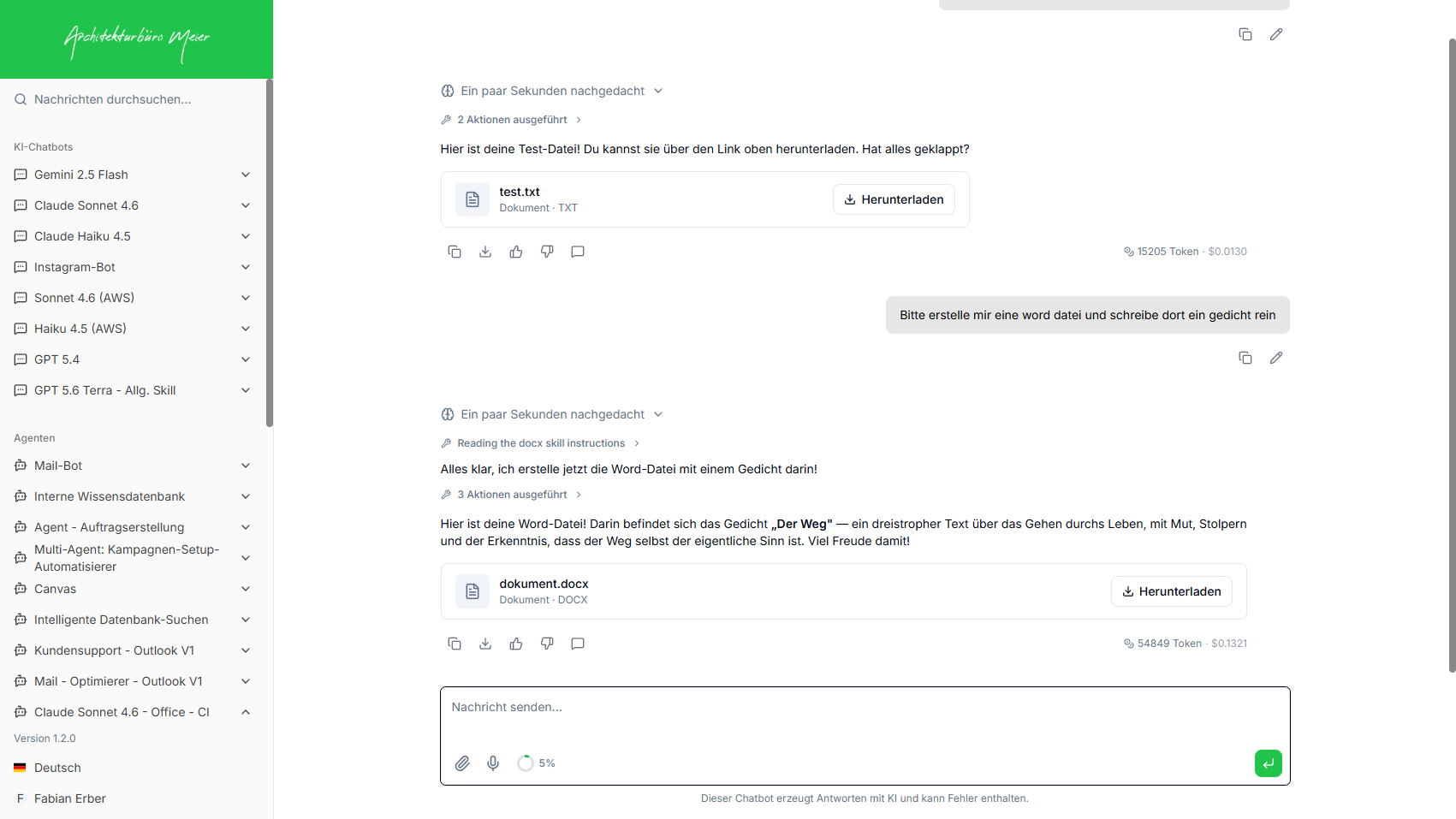
Umgang mit erzeugten Ergebnissen, Vorschlägen oder Antwortinhalten
- Antwort und Aktionen lesen, bevor du Inhalte weitergibst oder übernimmst.
- Bei Outlook: Entwürfe prüfen und bewusst freigeben/senden (der Agent ersetzt keine finale Versandentscheidung).
- Downloads und Canvas-Ergebnisse speichern bzw. exportieren, wenn du sie brauchst.
- Feedback (Daumen) hilft bei Verbesserungen.
Grenzen des Features und typische unzuverlässige Situationen
- Nur freigeschaltete Tools und freigegebene Systeme – kein „Zugriff auf alles“.
- Zu vage Aufträge führen zu unnötigen oder falschen Tool-Aufrufen.
- Veraltete Wissensquellen oder falsche Mail-Kontexte können zu fehlerhaften Entwürfen führen.
maxStepsoder Timeouts können lange Workflows abbrechen – Auftrag eingrenzen und erneut senden.- Kein Ersatz für Rechts-, Compliance- oder verbindliche Fachfreigaben.
Quellen, Kontext, Datengrundlagen oder verwendete Informationen
- Grundlage: System-Prompt und Tools der App, dein Chatverlauf, optionale Uploads.
- Bei Wissens-Tools: indexierte oder live abgerufene Unternehmensquellen (sichtbar, wenn Quellen aktiv).
- Bei Outlook/SharePoint: Inhalte aus den angebundenen Systemen gemäß deinen bzw. der App-Rechten.
- Allgemeines Modellwissen kann Formulierungen liefern – verbindliche Fakten an Quellen/Originalen prüfen.
Sicherer und verantwortungsvoller Umgang mit Daten
- Keine Passwörter, Tokens oder besonders schützenswerte Personendaten unnötig in den Chat schreiben.
- Nur in freigegebenen Agenten arbeiten; Ergebnisse nicht unkontrolliert nach außen geben.
- Bei Mail- und SharePoint-Agenten: Bewusstsein, dass Tools reale Postfächer/Dateien berühren können.
Qualitätssicherung und menschliche Prüfung von KI-Ergebnissen
- Jedes fachlich kritische Ergebnis (Entwurf, Zahl, Freigabe, Vertragstext) gegen Original und Auftrag prüfen.
- Vier-Augen-Prinzip bei Kundenkommunikation, Compliance und sicherheitsrelevanten Inhalten.
- Bei Widerspruch zwischen Aktion und erwartetem Ergebnis: App-Admins informieren.
Warnungen, Hinweise und Einschränkungen
- Hinweis unter dem Chat: Antworten können Fehler enthalten.
- Fehlgeschlagene Aktionen: Tool oder Integration prüfen lassen; Auftrag enger formulieren.
- Fehlende Bearbeitungsrechte in der Bibliothek sind normal für reine Nutzer: Chat und Favoriten bleiben möglich, Konfiguration nicht.
Abbrechen, Wiederholen oder Anpassen einer Ausführung
- Stop während der Generierung.
- Auftrag umformulieren (klarer, enger, mit gewünschtem Format) und erneut senden.
- Neue Session starten, wenn der Verlauf in die Irre führt.
- Bei dauerhaft falschen Tools oder fehlenden Rechten: App-Admins informieren.