Background Container Session
Background Container Session (BCS) schaltet eine isolierte Arbeitsumgebung für Chat-Apps frei: Dateien verarbeiten, rechnen, erzeugen und als Download zurückgeben – statt Dateiinhalte nur in den Modellkontext zu laden. BCS kann für KI-Chatbots und Agenten aktiviert werden.
Optional ergänzen Skills (SKILL.md unter /mnt/skills/public/…) feste Playbooks für Office, PDF und Dateilesen – inkl. firmenspezifischer CI-Varianten über den System-Prompt (kein eigener UI-Schalter).
Abgrenzung: reiner KI-Chatbot ohne BCS; wissensbasierte Agenten → RAG Agent.
Datenflussdiagramm
Zweck, Zielgruppe und Einsatzbereich
- Zweck: Isolierte Arbeitsumgebung für mehrstufige Aufgaben mit Dateien und Berechnungen – optional mit Skills für formatgebundene Office-/Fachprozesse und Corporate Design.
- Zielgruppe: CoCoAdmins (Session-Pool, Skills-Blob, Ressourcenlimits) und App-Admins (BCS-Schalter, Prompt inkl. Skill-Pfade, Hyperparameter, Berechtigungen).
- Einsatzbereich: KI-Chatbots und Agenten mit BCS an. Ohne BCS landen Dateiinhalte typischerweise als extrahierter Text im Kontext (siehe KI-Chatbot).
Fachlicher Nutzen und erwartete Ergebnisse
- Datenanalyse und Kennzahlen aus Excel/CSV.
- Dateien erzeugen, ändern und umwandeln (Excel, Word, Präsentationen, HTML, PDF).
- Mit Skills: einheitliche Qualitäts- und CI-Vorgaben (
docx-ci,pptx-civs. generischedocx/pptx); Fachprozesse (z. B. Aufwandsdoku → Excel-Vorlage). - Temporäre Arbeitsdateien in derselben Session; Downloads nach
present_files. - Nachvollziehbare Zwischenschritte über sichtbare Aktionen (
Aktionen anzeigen).
Voraussetzungen für die Nutzung
Technisch
- Session-Pool erreichbar:
SESSION_POOL_ENDPOINT, Authentifizierung überCONTAINER_SESSION_SECRET. - LLM-Provider/Modell; bei BCS Default-
maxStepsoft 20 (statt 10), wenn nicht gesetzt. - Azure Blob Storage für Session-Uploads und Container-Exporte.
- Optional Skills: Container lädt beim Start per
azcopy syncausSKILLS_BLOB_URLnach/mnt/skills/public(ohne URL: Warnung, keine Skills).
Organisatorisch
- App-Admin-Recht; klare Freigabe der Datenarten in Container-Apps.
- Bei Skills: Abstimmung allgemeiner vs. CI-Varianten und Prompt-Pfade.
Abhängig
- Allgemeiner Chat (UI, Uploads, Sessions). Basis ohne BCS: KI-Chatbot.
Konfiguration des Features und seiner grundlegenden Einstellungen
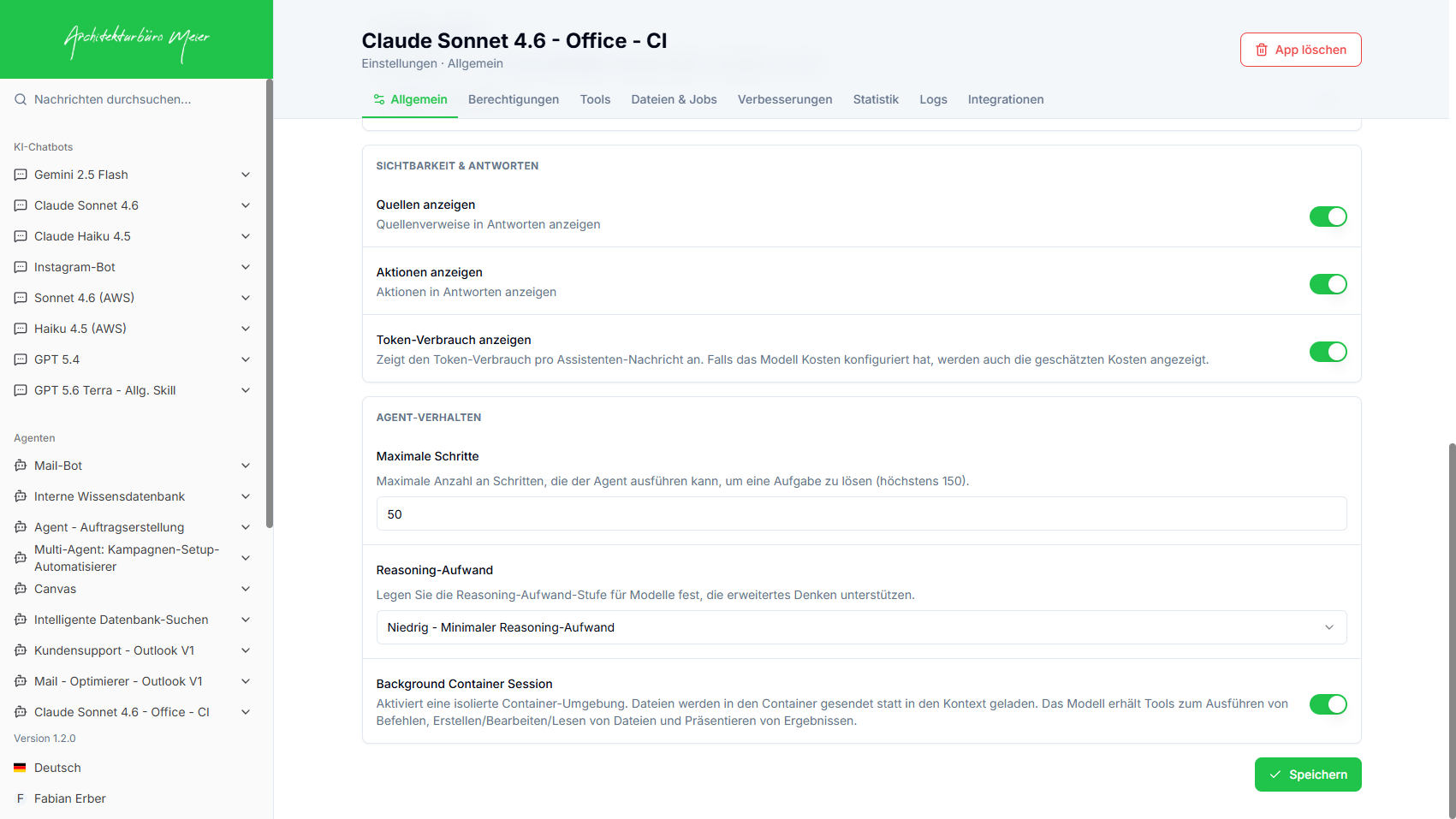
Background Container Session aktivieren
- App öffnen:
/dashboard/settings/[appid]→ Tab Allgemein. - Unter Agent-Verhalten den Schalter Background Container Session einschalten.
- Speichern.
Wirkung bei Aktivierung (automatisch, ohne Eintrag im Tools-Tab):
| Tool | Rolle |
|---|---|
bash_tool | Shell in der Sandbox (Arbeitsverzeichnis /home/claude) |
view | Dateien/Bilder lesen (u. a. SKILL.md) |
create_file / append_file / str_replace | Dateien anlegen und bearbeiten |
present_files | Ergebnisse als Download in den Chat bringen |
Uploads landen unter /mnt/user-data/uploads/; im Prompt erscheinen Pfadmarker statt des Volltexts.
Skills über den System-Prompt freischalten
Skills werden nicht in einer eigenen Admin-UI verwaltet. Der Prompt nennt verfügbare Skills und Pfade, z. B.:
<available_skills>
  <skill>
    <name>docx</name>
    <description>…</description>
    <location>/mnt/skills/public/docx-ci/SKILL.md</location>
  </skill>
</available_skills>
Bewährte Einstiegsregel: vor Dateiarbeit zuerst mit view die passende SKILL.md lesen; vor dem Lesen von Uploads den Skill file-reading nutzen.
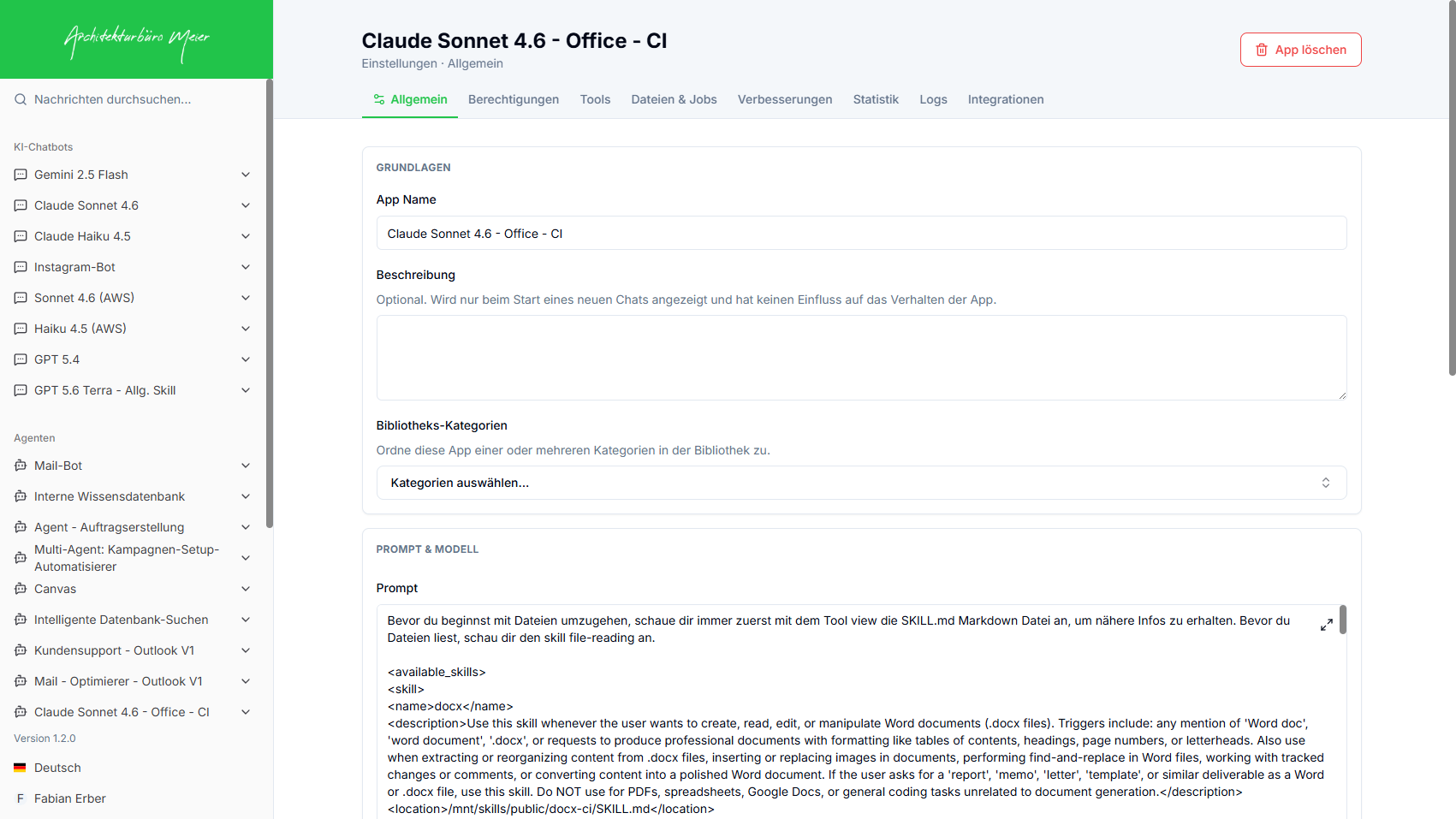
Beispiel Office-CI-App: BCS an, Prompt mit docx-ci, pptx-ci, xlsx, pdf, file-reading; Max. Schritte oft 50; Aktionen sichtbar.
Empfohlene Begleiteinstellungen
| Einstellung | Empfehlung |
|---|---|
| Background Container Session | true |
| Aktionen anzeigen | true |
| Maximale Schritte | ≥ 20; komplexe Analysen/Dokumente 40–50 (max. 150) |
| Temperatur | eher niedrig (z. B. 0,2) für stabile Formate |
Rollen- und Berechtigungskonzept
| Rolle | Darf |
|---|---|
| CoCoAdmin | Apps anlegen, Session-Pool-/Env-/Skills-Blob-Themen, alle Apps |
| App-Admin | BCS, Prompt (Skill-Pfade), Hyperparameter, Tools, Berechtigungen |
| App-User | Chat nutzen, Dateien hochladen, Ergebnisse herunterladen |
| Infrastruktur | Container-Image, Sandbox-Limits, Session-TTL, Skills-Blob (außerhalb der Hub-UI) |
Kein separates „Container-“ oder „Skill-Recht“ – Zugriff steuern App-Berechtigungen; nutzbare Skills steuert der Prompt (+ Blob-Inhalt).
Konfiguration von Verhaltensregeln, Vorgaben und Einschränkungen
- System-Prompt: Aufgabenrahmen, erlaubte Dateitypen, Qualitätsregeln, Verbote; bei Skills: Inventar, wann welcher Skill greift, CI-/Stilregeln.
- Skill-Inhalt (
SKILL.md): technische Playbooks, Validierung, ggf. Corporate Design. - Sandbox: Bash ohne Netzwerk (
unshare); Uploads read-only unter/mnt/user-data/uploads, Arbeit unter/home/claude, Ausgaben u. a./mnt/user-data/outputs, Skills read-only unter/mnt/skills/public. - Maximale Schritte: harte Obergrenze für Tool-Schleifen.
- Erzwungen: BCS-Tools und Dateipfad-Sync. Empfohlen: „immer zuerst
viewaufSKILL.md“.
Verwaltung und Pflege der verwendeten Daten-, Wissens- oder Kontextquellen
| Quelle | Pflege |
|---|---|
| Session-Uploads | Nutzerdateien pro Chat-Session; Temporary Blob; kein Ersatz für RAG |
| Container-Arbeitsverzeichnis | Ephemer pro Session; Inaktivitäts-Cleanup |
| Container-Exporte | Nach present_files (container-export) |
| Skills-Paket | Azure Blob (SKILLS_BLOB_URL); Sync beim Container-Start |
| App-Prompt | Skill-Namen und <location>-Pfade (docx-ci vs. docx) |
Versionierung von Skills organisatorisch über Blob/Repo; im Hub keine Skill-Versionshistorie.
Definition der zulässigen Eingaben, Ausgaben und Verarbeitungsgrenzen
Eingaben
- Freitext (Analyseziel, Kennzahlen, Format, Stil).
- Datei-Uploads bis 60 MB; bei BCS nur Pfadhinweis – Inhalt über Container-Tools /
file-reading. - Kein separates Schema-API für Skills; Parameter sprachlich bzw. als Datei.
Ausgaben
- Chat-Text; Dateien nach
present_filesals Download: typisch XLSX, DOCX, PPTX, PDF, HTML, CSV, TXT.
Ressourcen- und Laufzeitgrenzen (Session-Container)
| Grenze | Typischer Default | Bedeutung |
|---|---|---|
| Execute-Timeout | 60 s (max. 120 s) | Einzelner Befehl |
| Bash-Tool (Hub) | 120 s | Timeout der Hub-Tool-Aufrufe |
Speicher (RLIMIT_AS) | 1 GiB | Adressraum pro Sandbox |
Dateigröße (RLIMIT_FSIZE) | 512 MiB / Datei | Max. Dateigröße |
Prozesse (RLIMIT_NPROC) | 128 | Prozessanzahl |
/tmp (tmpfs) | 128 MiB | Scratch |
| Session-Inaktivität | 3600 s (SESSION_INACTIVITY_TTL) | Cleanup |
| Cleanup-Intervall | 300 s | Prüfzyklus |
| Chat-Upload | 60 MB | Upload in die Hub-Session |
Stdout/Stderr und Dateilesen sind textuell gekappt. Falsche Skill-Pfade im Prompt führen zu Fehlern beim view.
Konfiguration angebundener Systeme, Tools, Schnittstellen oder Integrationen
| System | Zweck |
|---|---|
| Session Container / Pool | Isolierte Ausführung (SESSION_POOL_ENDPOINT) |
| Azure Blob (Sessions) | Uploads und Exporte |
| Skills Blob | Playbooks (SKILLS_BLOB_URL) |
| Optionale App-Tools | z. B. Bildgenerierung, Canvas – parallel möglich |
Secrets nur über Umgebung/Key Vault – nicht in Prompt oder Skills.
Umgang mit vertraulichen, personenbezogenen oder besonders schützenswerten Daten
- Uploads und Container-Arbeitsdateien in Session-Infrastruktur; Retention über Session-Cleanup und Inaktivitäts-TTL.
- Skills/CI-Assets können Marken-/Vorlagendaten enthalten – App-Berechtigungen eng halten.
- BCS reduziert Dateiinhalt im LLM-Kontext, ersetzt aber keine Klassifizierung.
- Keine Klartext-Secrets in Prompts, Skills oder erzeugten Dateien.
- Container-Bash ohne Internetzugriff – organisatorische Regeln bleiben nötig.
Monitoring von Verfügbarkeit, Qualität, Fehlerraten und technischen Auffälligkeiten
- App-Logs-Tab und Server-Logs für Session-Pool-/Tool-Fehler.
- Typische Fehlerbilder: Pool unerreichbar, Timeout,
present_filesfehlgeschlagen, zu niedrigemaxSteps, fehlendeSKILL.md(falscher Pfad), Speicher-/Dateigrößen-Limits. - Qualität: Stichproben erzeugter Dateien (Zahlen, Layout, CI, Vollständigkeit).
Monitoring von Nutzung, Ressourcenverbrauch, Token-Verbrauch und Kosten
- Token/Kosten über Statistik und optional Anzeige pro Nachricht.
- Container-/Skill-Apps sind oft tokenintensiver (viele Tool-Schritte);
maxStepsund Modellwahl steuern Kosten. - Pool-Metriken außerhalb der Hub-UI.
Test- und Abnahmeverfahren vor der produktiven Freigabe
Checkliste:
- BCS an; Speichern; Chat öffnen.
- Excel hochladen → Kennzahl berechnen → Ergebnis/Download prüfen.
- Word-/PPTX-/HTML-Erzeugung → Aktionen sichtbar, Herunterladen ok.
- Mit Skills: Prompt listet nur existierende Pfade; Upload →
file-reading/ passende Skills; CI-App gegen Markenrichtlinie prüfen. - Lange Aufgabe: Status sichtbar; Stop testen.
- Neue Session: alte Arbeitsdateien nicht verfügbar.
- Negativtest: BCS aus / falscher Skill-Pfad → erwartetes Fehlerbild.
- Bei Problemen: BCS/Prompt anpassen; Session-Pool und Skills-Blob prüfen.