KI-Chatbot
Ein KI-Chatbot ist eine App vom Typ KI-Chatbot (default): Prompt und Sprachmodell für Dialog und Textaufgaben – ohne Background Container Session. Dateien landen als Modellkontext (direkt oder als extrahierter Text), nicht in einer Container-Sandbox.
Abgrenzung:
| KI-Chatbot (diese Seite) | Background Container Session | Agent | |
|---|---|---|---|
| App-Typ | KI-Chatbot | Chatbot oder Agent mit BCS an | Agent |
| Sidebar | KI-Chatbots | je nach Typ | Agenten |
| Dateien | Kontext / OCR-Text | Sandbox + Downloads | optional Tools, RAG, BCS |
| Wissensindex | kein Tab Dateien & Jobs | — | Dateien & Jobs möglich |
Datenflussdiagramm
Zweck, Zielgruppe und Einsatzbereich
- Zweck: Allgemeine Assistenz per Chat – Formulieren, Zusammenfassen, Erklären, Brainstorming – gesteuert über System-Prompt und Modell.
- Zielgruppe: CoCoAdmins (Apps anlegen) und App-Admins (Prompt, Modell, Berechtigungen, optionale Tools).
- Einsatzbereich: Apps unter KI-Chatbots ohne Container-Sandbox. Für aktive Dateiverarbeitung → Background Container Session. Für tool- und wissensbasierte Fachagenten → Agent.
Fachlicher Nutzen und erwartete Ergebnisse
- Schneller Einstieg ohne Container- oder RAG-Infrastruktur.
- Einheitliche Tonalität und Regeln über den System-Prompt.
- Optional Tools (z. B. Canvas, Rechner), solange kein Container nötig ist.
- Erwartung: Textantworten im Chat; Uploads fließen in den Kontext, erzeugen aber keine Container-Downloads.
Voraussetzungen für die Nutzung
Technisch
- Konfiguriertes Sprachmodell (beliebige Language Models; keine Tool-Call-Pflicht wie beim Agent).
- Optional OCR-/Extraktion für Uploads, die das Modell nicht nativ als Datei annimmt.
- Optional konfigurierte Tools am Tab Tools.
Organisatorisch
- App-Zweck und Zielgruppe geklärt; Berechtigungen gesetzt.
- Klar: BCS bleibt aus, wenn diese Doku gilt.
Abhängig
- Allgemeine Chat-Infrastruktur (Sessions, Auth).
Konfiguration des Features und seiner grundlegenden Einstellungen
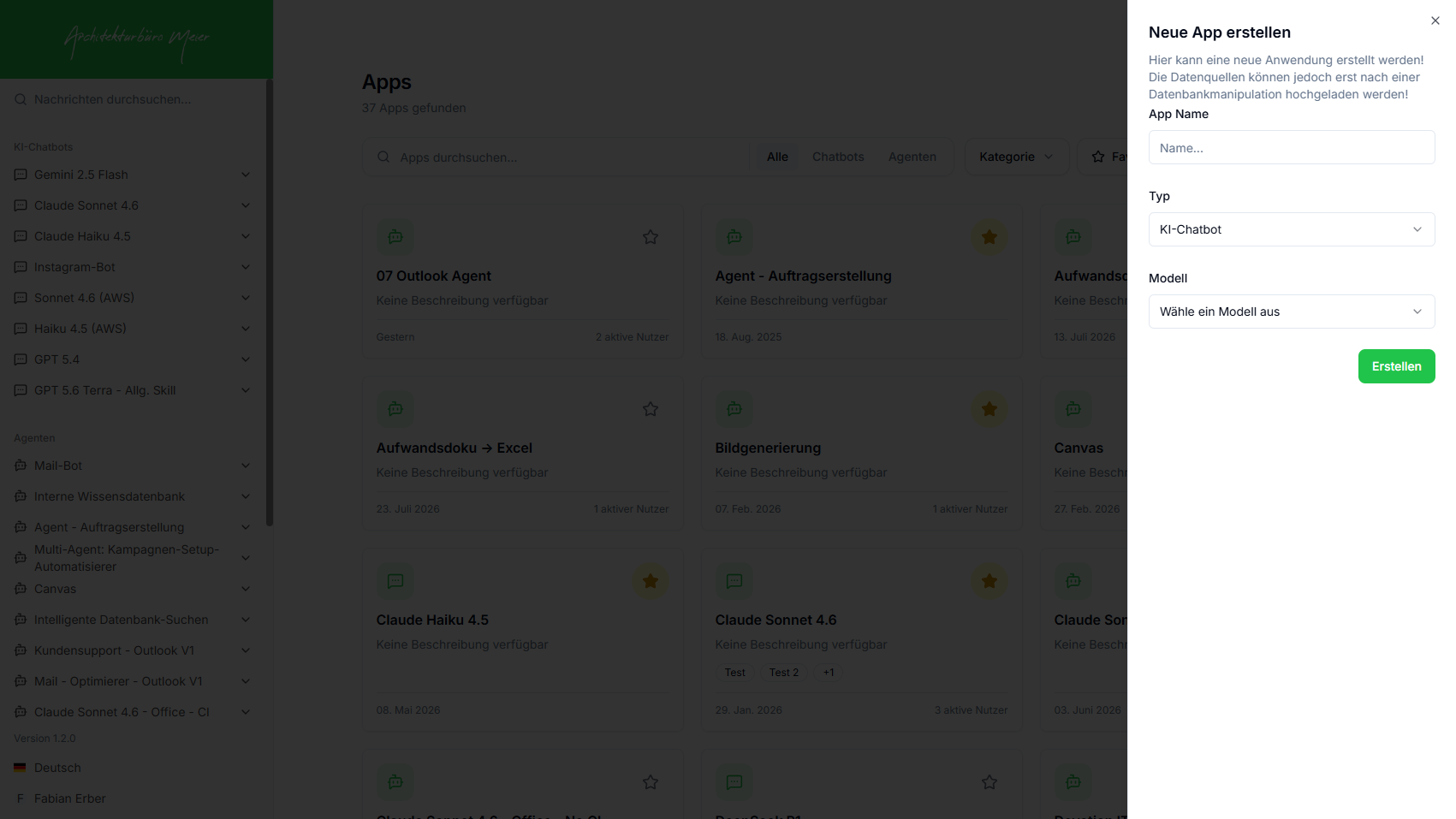
App anlegen
- Bibliothek:
/dashboard/settings→ App hinzufügen. - App Name, Typ = KI-Chatbot, Modell → Erstellen.
- Einstellungen:
/dashboard/settings/[appid].
Der Typ ist nach dem Anlegen nicht änderbar.
Tab Allgemein
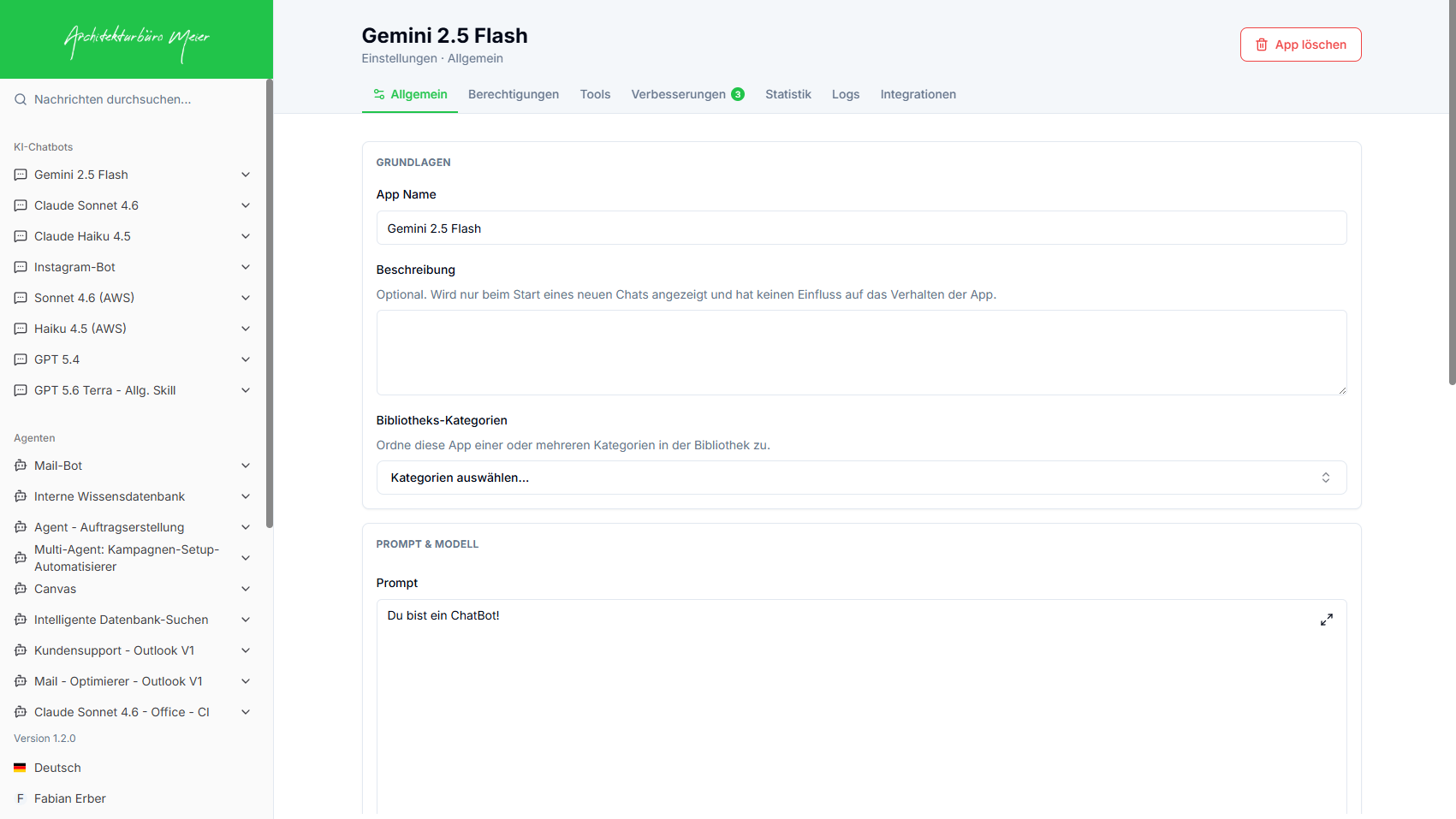
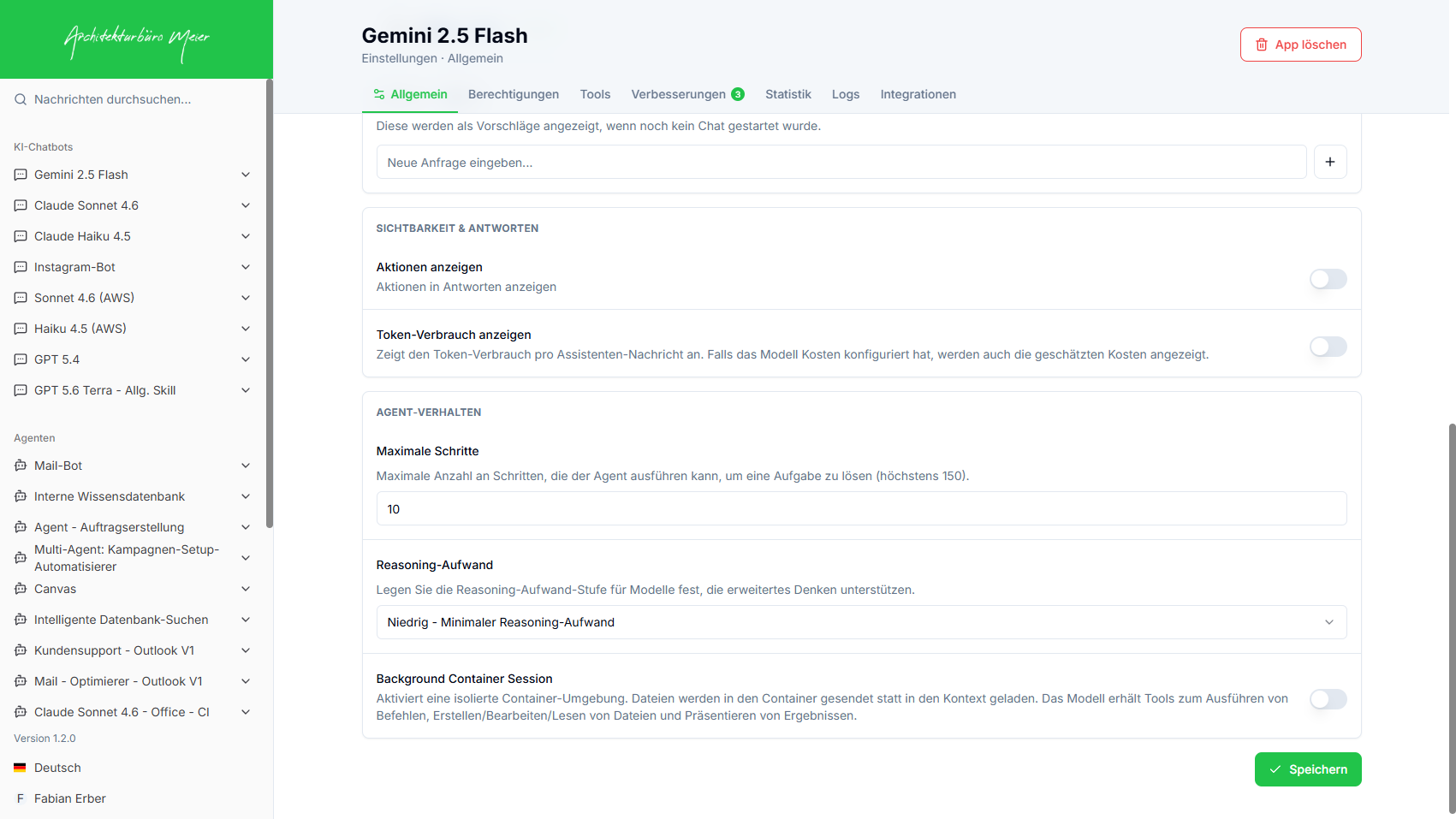
| Einstellung | Bedeutung |
|---|---|
| App Name / Beschreibung | Anzeigename; Beschreibung nur im leeren Chat |
| Prompt | Rolle, Sprache, Tonalität, Grenzen, Antwortformat |
| Model | Sprachmodell der App |
| Starter-Prompts | Vorschläge im leeren Chat |
| Aktionen anzeigen | Tool-Schritte sichtbar (wenn Tools genutzt werden) |
| Token-Verbrauch anzeigen | optional |
| Temperatur | nur wenn Modell kein Reasoning unterstützt (Default oft ~0,2) |
| Maximale Schritte | 1–150; relevant bei Tools |
| Reasoning-Aufwand | nur bei Reasoning-Modellen (Niedrig / Mittel / Hoch) |
| Background Container Session | für diese Seite aus lassen |
Quellen anzeigen und Tab Dateien & Jobs gibt es nur beim Typ Agent.
Sinnvolle Defaults
| Einstellung | Empfehlung |
|---|---|
| Typ | KI-Chatbot |
| BCS | aus |
| Prompt | konkrete Rolle + Antwortformat + Verbote |
| Temperatur | niedrig–mittel für stabile Texte |
| App einschränken | nach Zielgruppe |
Rollen- und Berechtigungskonzept
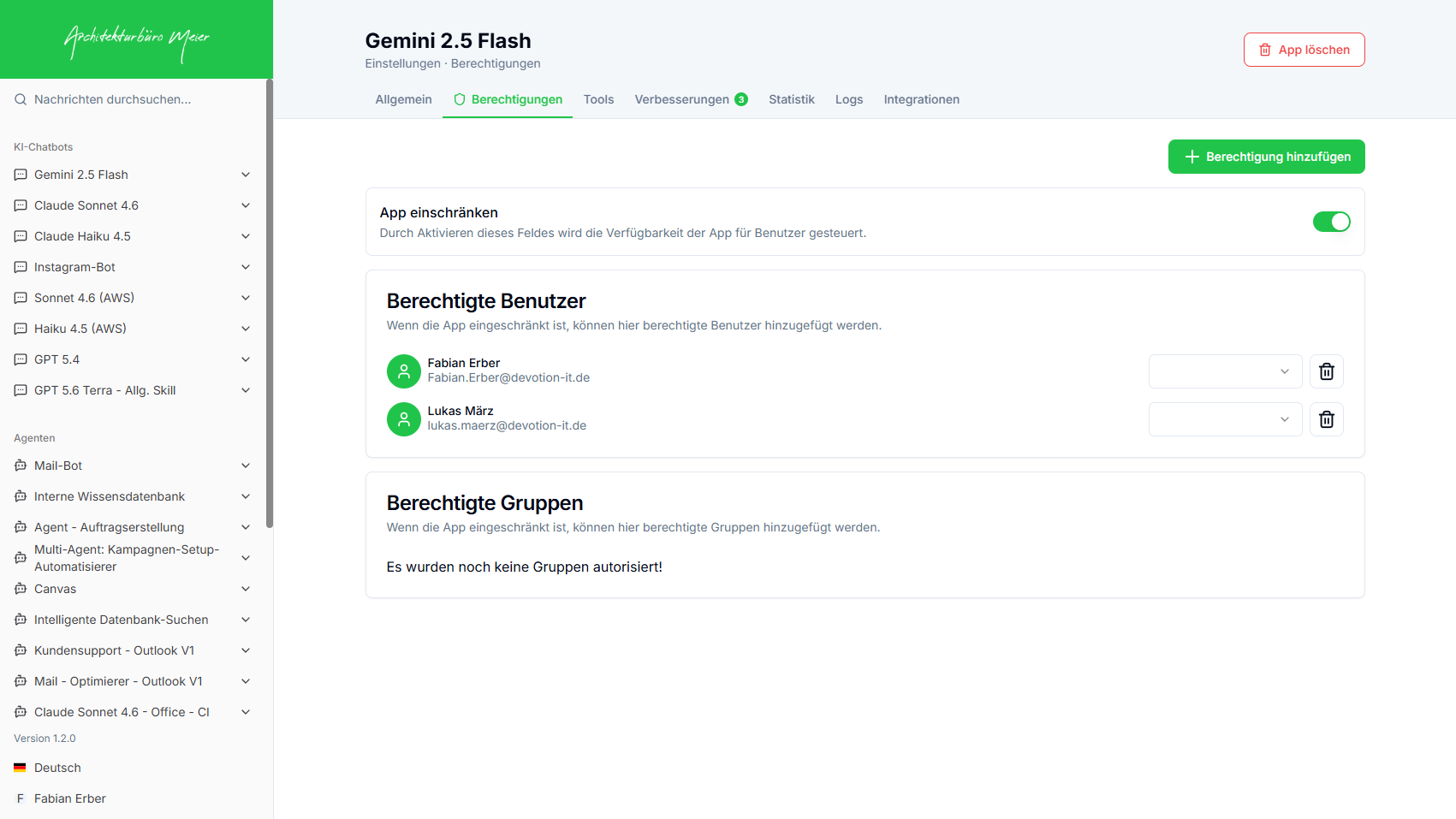
| Rolle | Darf |
|---|---|
| CoCoAdmin | Apps anlegen/löschen, alle Einstellungen |
| App-Admin | Prompt, Modell, Tools, Berechtigungen, Statistik/Logs |
| App-User | Chat nutzen; keine Konfiguration |
Konfiguration von Verhaltensregeln, Vorgaben und Einschränkungen
Im System-Prompt: Rolle, Zielgruppe, Sprache, Antwortformat, was der Bot nicht tun soll (z. B. keine erfundenen Fakten als Unternehmensrichtlinie).
Erzwungen: Modelllimits, Upload-Größe, optional Tool-Schemas. BCS-Tools greifen nur, wenn BCS eingeschaltet wird (dann gilt die BCS-Doku).
Verwaltung und Pflege der verwendeten Daten-, Wissens- oder Kontextquellen
- Kein App-Wissensindex (kein Dateien & Jobs).
- Kontext = System-Prompt + Chatverlauf + optionale Session-Uploads (Text/Datei im Kontext).
- Für indexierte Unternehmensquellen → Agent mit RAG.
Definition der zulässigen Eingaben, Ausgaben und Verarbeitungsgrenzen
Eingaben: Freitext; Uploads (oft bis 60 MB) – ohne BCS als Datei oder <filecontent>-Text im Kontext.
Ausgaben: Chat-Text; bei Tools ggf. Canvas/Bilder – keine Container-Exporte.
Grenzen: Kontextfenster; maxSteps bei Tool-Nutzung; kein Sandbox-Dateisystem.
Konfiguration angebundener Systeme, Tools, Schnittstellen oder Integrationen
- Tab Tools: optional (Produktivität, Reasoning, …) – ohne Pflicht.
- Integrationen: z. B. MS Teams-Integration; Embed-Upload-API ist agent-spezifisch.
- BCS bewusst aus → keine automatischen Container-Tools.
Umgang mit vertraulichen, personenbezogenen oder besonders schützenswerten Daten
- Uploads und Chat landen im Kontext und in der Session – keine unnötigen Geheimnisse oder besonders schützenswerten Personendaten.
- Zugriff über App-Berechtigungen steuern; Retention über Session-Bereinigung.
Monitoring von Verfügbarkeit, Qualität, Fehlerraten und technischen Auffälligkeiten
- Tab Logs und Statistik; Stichprobenfragen zur Prompt-Qualität.
- Typisch: Kontext voll, Upload zu groß, Tool-Fehler bei optionalen Tools.
Monitoring von Nutzung, Ressourcenverbrauch, Token-Verbrauch und Kosten
- Tab Statistik; optional Token-Anzeige pro Nachricht.
- Große Uploads und lange Verläufe erhöhen den Tokenverbrauch.
Test- und Abnahmeverfahren vor der produktiven Freigabe
- Typ KI-Chatbot, BCS aus, Prompt und Modell gesetzt.
- Testfragen ohne Upload und mit typischem Upload (Text erscheint sinnvoll im Dialog).
- Keine Erwartung an Container-Downloads.
- Berechtigungen geprüft.
- Bei Bedarf BCS später separat freischalten und nach BCS-Doku abnehmen.