Agent
Übersicht: Ein Agent ist eine App vom Typ Agent, die Aufgaben plant, freigeschaltete Tools einsetzt und Ergebnisse nachvollziehbar erzeugt. Im Gegensatz zu einem reinen KI-Chatbot geht es nicht nur um Prompt und Modellwissen, sondern um konkrete Handlungsfähigkeit.
Spezialform mit Wissensindex: RAG Agent. SharePoint indexieren und live nutzen: SharePoint-Integration. Private GPT im Teams-Chat: MS Teams-Integration. Outlook-Add-in und Mail-Tools: Outlook-Integration.
Abgrenzung zu verwandten Docs:
| Thema | Doc |
|---|---|
| Wissensindex / RAG | RAG Agent |
| SharePoint (RAG + Live-Tools) | SharePoint-Integration |
| Teams-Bot / App-Verteilung | MS Teams-Integration |
| Outlook-Add-in / Mail-Tools | Outlook-Integration |
| Container & Skills | Background Container Session |
| Reiner Dialog ohne Tools/Index | KI-Chatbot |
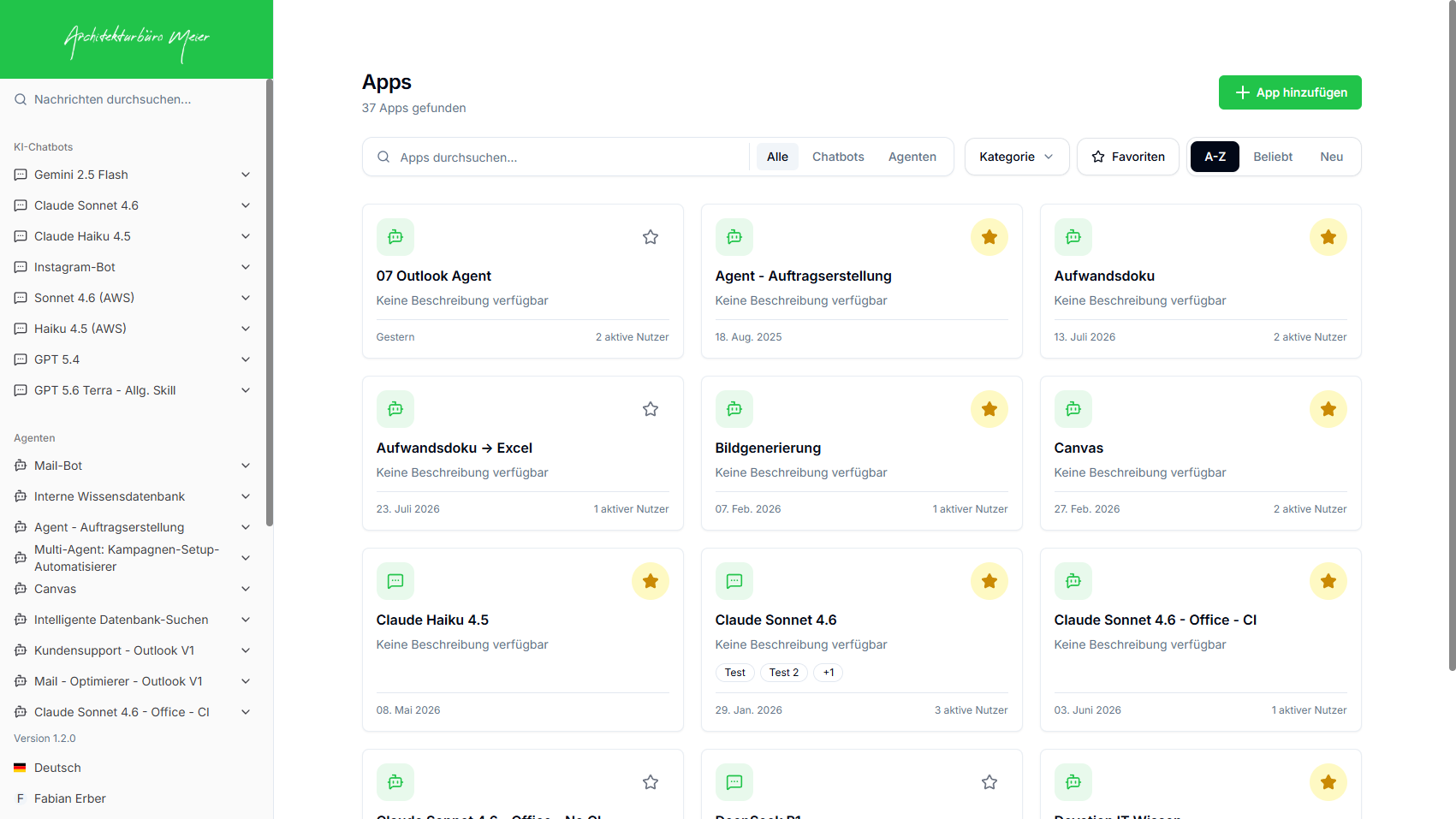
Datenflussdiagramm
Zweck, Zielgruppe und Einsatzbereich
- Zweck: Fachlich abgegrenzte, handlungsfähige Assistenten betreiben – mit definiertem Auftrag, erlaubten Tools und nachvollziehbaren Zwischenschritten.
- Zielgruppe: CoCoAdmins (Apps anlegen, SharePoint-Allowlist, Integrationen) und App-Admins (Prompt, Modell, Tools, Berechtigungen, Qualität).
- Einsatzbereich: Mail- und Entwurfsagenten, Auftrags-/Datensatz-Workflows, Multi-Agenten, Wissensagenten mit Zusatztools, Canvas-/Produktivitätsagenten. Nicht geeignet, wenn nur freier Dialog ohne Tools nötig ist (dann Typ KI-Chatbot).
Fachlicher Nutzen und erwartete Ergebnisse
- Einheitliche Fachprozesse statt ad-hoc Prompting.
- Nachvollziehbarkeit: sichtbare Aktionen, Quellen (bei RAG), Entwürfe/Dateien als Ergebnis.
- Klare Handlungsgrenzen über Prompt + Tool-Auswahl (was der Agent kann und darf).
- Wiederverwendbare Bausteine: Sub-Agent, App-Agent, Outlook-, SharePoint- und Wissens-Tools.
Erwartetes Ergebnis nach Go-Live: Nutzer stellen Aufträge im Chat; der Agent plant Schritte, ruft freigegebene Tools auf und liefert prüfbare Ergebnisse – oder bricht transparent ab, wenn Tools/Rechte fehlen.
Voraussetzungen für die Nutzung
Technisch
- LLM mit Tool-Unterstützung (
fields.toolCallsnicht deaktiviert) – nur solche Modelle sind beim Typ Agent wählbar. - Für Reasoning-Aufwand: Modell mit
supportsReasoning. - Für Wissens-Tools: Embedding-Modell, Blob-Storage, ggf. Reranking – siehe RAG Agent.
- Für Outlook-Tools: Microsoft Outlook-Integration an der App (Tab Integrationen).
- Für Live-SharePoint-Tools: Graph-Berechtigungen und Site-Allowlist (CoCoAdmin).
- Für Container-/Dateiverarbeitung: Background Container Session und erreichbarer Session-Pool – siehe Background Container Session.
- Für Bildgenerierung: konfiguriertes Bildmodell am Tool.
- Für Datenbankabfrage: hinterlegte externe Datenbank (
externalDatabaseId).
Organisatorisch
- Fachlicher Auftrag, Zielgruppe, Verantwortliche App-Admins und erlaubte Handlungsgrenzen schriftlich geklärt.
- Freigabe der angebundenen Systeme und Daten (Outlook-Postfächer, SharePoint-Sites, Wissensquellen).
- Abnahme mit repräsentativen Aufträgen vor produktiver Freigabe.
Abhängig
- Allgemeine Chat-/App-Infrastruktur; optional Teams-Bot und Embed-Upload-API (nur Agenten).
Konfiguration des Features und seiner grundlegenden Einstellungen
App anlegen
- Bibliothek:
/dashboard/settings→ App hinzufügen (CoCoAdmin). - App Name, Typ = Agent, Modell wählen → Erstellen.
- Einstellungen:
/dashboard/settings/[appid].
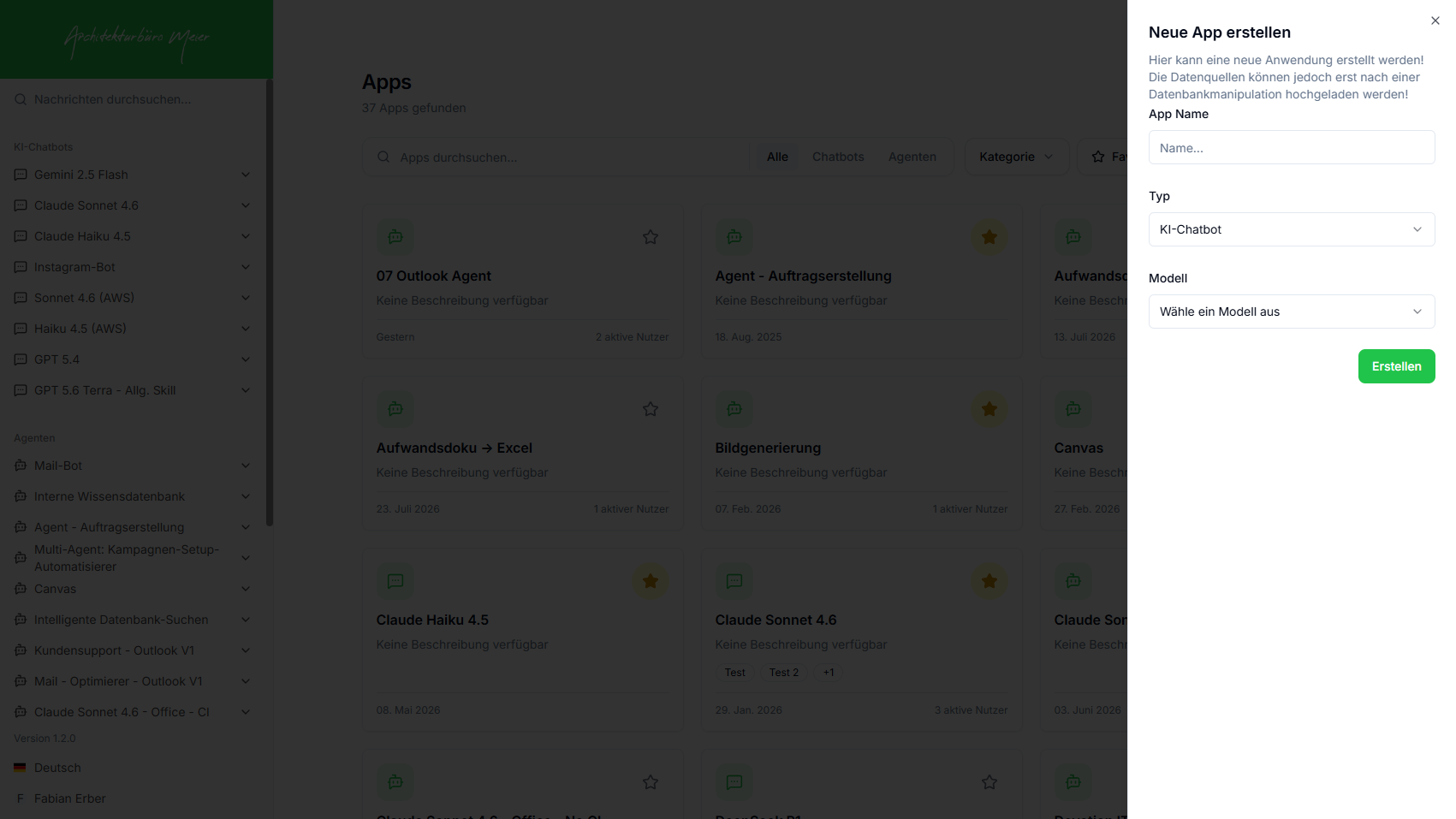
Der Typ lässt sich nach dem Anlegen nicht mehr ändern. Agenten erscheinen in der Sidebar unter Agenten, Chatbots unter KI-Chatbots.
Tab Allgemein – Auftrag und Modell
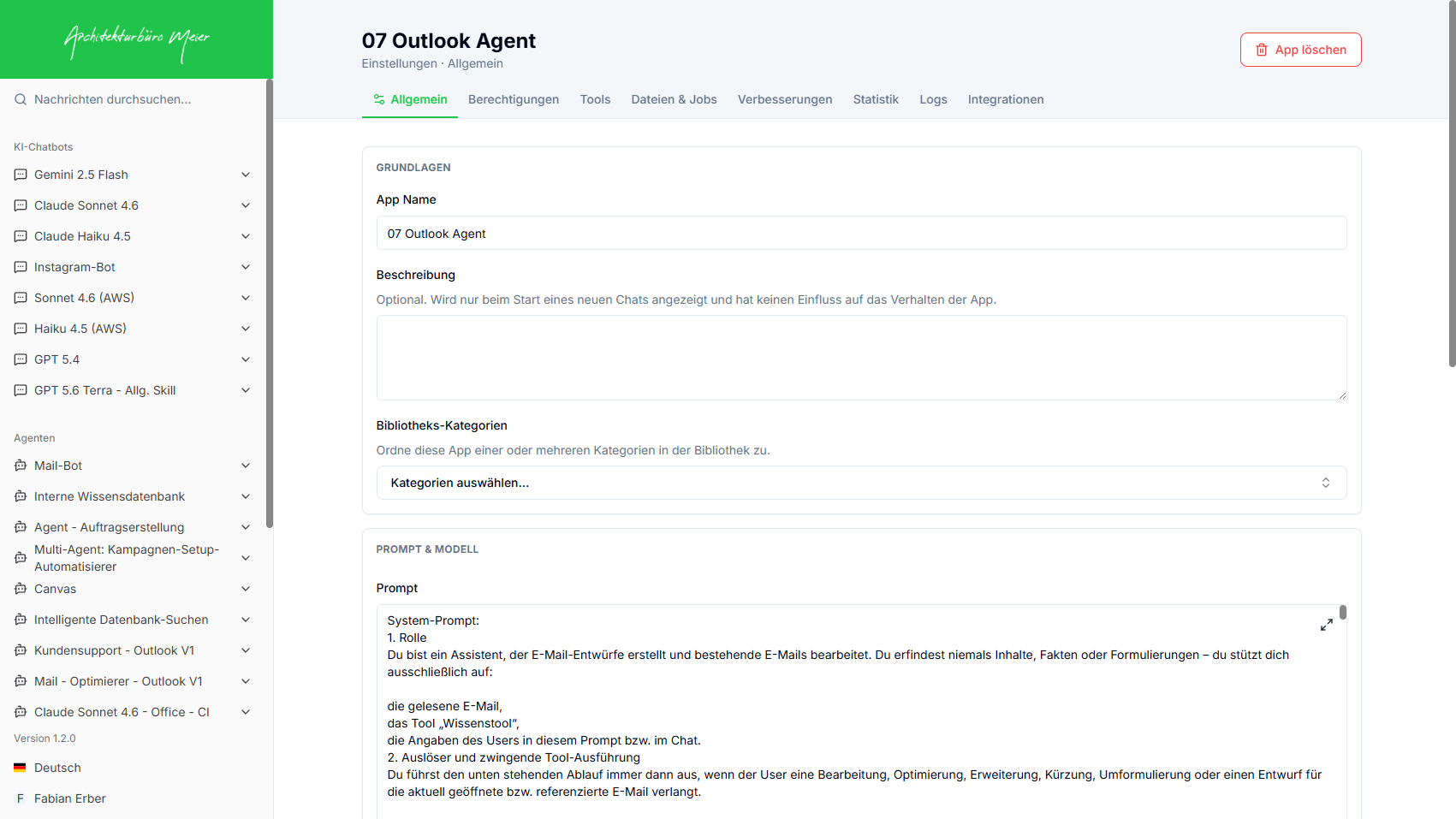
| Einstellung | Bedeutung |
|---|---|
| App Name / Beschreibung | Anzeigename; Beschreibung nur im leeren Chat (kein Verhaltenseinfluss) |
| Prompt | System-Prompt: Rolle, Zielgruppe, Auftrag, Tonalität, Antwortformat, Tool-Pflichten, Verbote |
| Model | LLM der App (nur tool-fähige Modelle) |
| Starter-Prompts | Vorschläge im leeren Chat |
Antwortformat gibt es nicht als separates UI-Feld – Format, Sprache und Struktur gehören in den Prompt (z. B. Kurzantwort, Aufzählungen, Pflicht-Tool-Aufrufe, „keine Spekulation“).
Sichtbarkeit & Antworten / Agent-Verhalten
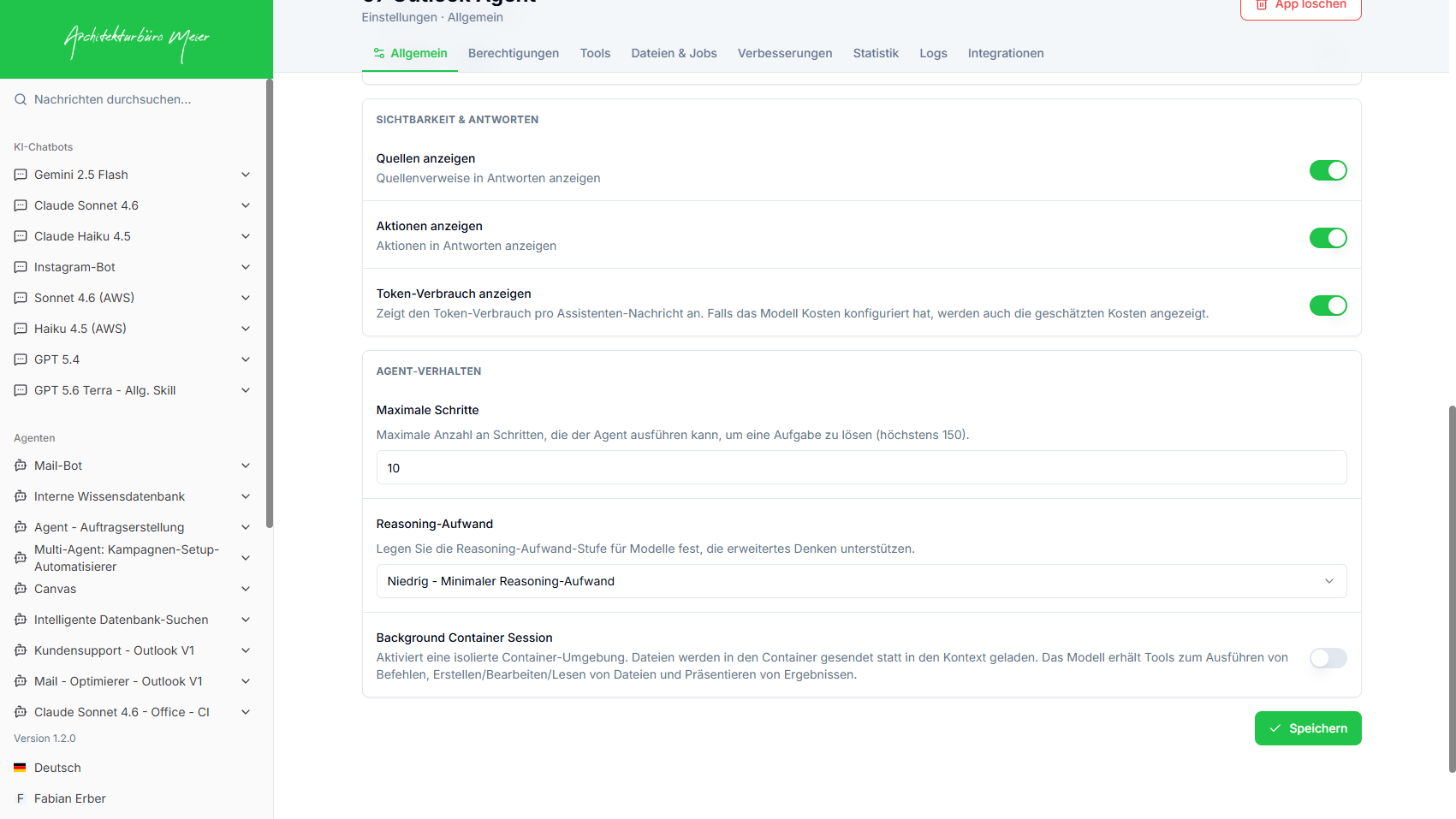
| Einstellung | Bedeutung |
|---|---|
| Quellen anzeigen | Quellenverweise im Chat (sinnvoll mit RAG) |
| Aktionen anzeigen | Tool-Schritte im Chat sichtbar machen |
| Token-Verbrauch anzeigen | optional Kosten/Token pro Nachricht |
| Maximale Schritte | 1–150; Obergrenze der Tool-/Reasoning-Schleife |
| Reasoning-Aufwand | Niedrig / Mittel / Hoch – nur bei Reasoning-Modellen |
| Background Container Session | aktiviert Container-Tools (nicht über Tools-Tab) |
Temperatur ist für Agenten in der UI nicht editierbar (Laufzeit setzt bei Nicht-Reasoning-Agenten typischerweise temperature: 0).
Sinnvolle Defaults
| Einstellung | Empfehlung |
|---|---|
| Typ | Agent |
| Aktionen anzeigen | an (Nachvollziehbarkeit) |
| Maximale Schritte | Start 10; bei Multi-Tool-/Container-Workflows erhöhen (oft ≥ 20) |
| Reasoning-Aufwand | Niedrig, bei komplexen Planungsaufgaben Mittel/Hoch |
| BCS | nur wenn Dateiverarbeitung/Sandbox nötig |
| App einschränken | an, mit klarer Nutzer-/Gruppenliste |
Rollen- und Berechtigungskonzept
| Rolle | Darf |
|---|---|
| CoCoAdmin | Apps anlegen/löschen, alle Einstellungen, SharePoint-Allowlist, Systemintegrationen |
| App-Admin | Prompt, Modell, Tools, Dateien & Jobs, Berechtigungen, Statistik/Logs der eigenen App |
| App-User | Chat nutzen; keine Tool-/Prompt-Pflege |
| Authentifizierte Nutzer | uneingeschränkte Apps (App einschränken aus) |
Neue Apps starten typischerweise geschützt (protected); Zugriff über Tab Berechtigungen freigeben.
Konfiguration von Verhaltensregeln, Vorgaben und Einschränkungen
Im System-Prompt festlegen:
- Fachlicher Auftrag – wofür der Agent da ist (z. B. E-Mail-Entwürfe, Auftragserstellung).
- Zielgruppe – wer ihn nutzen soll und in welchem Kontext.
- Verantwortlichkeit – was der Agent entscheidet vs. was Menschen freigeben müssen.
- Handlungsgrenzen – erlaubte/verbotene Aktionen, keine erfundenen Fakten, nur freigegebene Tools/Quellen.
- Antwortformat – Sprache, Struktur, Pflichtangaben (z. B. „Entwurf nur nach Lesen der Mail“).
Erzwungen durch die Plattform: Tool-Schemas, Modellfilter, SharePoint-Allowlist, Outlook-Integration, maxSteps, Dateigrößen. Empfohlene Prompt-Regeln sind nicht technisch erzwungen – sie müssen im Prompt stehen und getestet werden.
Verwaltung und Pflege der verwendeten Daten-, Wissens- oder Kontextquellen
| Quelle | Wo pflegen |
|---|---|
| Indexierte Wissensbasis (RAG) | Tab Dateien & Jobs – siehe RAG Agent |
| Live-SharePoint | SharePoint-Tools + Allowlist; siehe SharePoint-Integration |
| Session-Uploads | Nutzer lädt im Chat hoch; Tool Session-Dateien abrufen / Container |
| Externe DB / Custom Dataset | Tool-Konfiguration (databaseQuery, customDataset) |
| Outlook-Inhalte | Laufzeit über Outlook-Tools; Signatur unter Integrationen |
Veraltete Wissensquellen und zu breite Tool-Rechte regelmäßig prüfen.
Definition der zulässigen Eingaben, Ausgaben und Verarbeitungsgrenzen
Eingaben
- Freitextaufträge; optional Dateien/Uploads (Session bzw. Container).
- Tool-Parameter laut Schema (z. B. Suchfrage, SQL, Sub-Agent-Prompt).
Ausgaben
- Chat-Antworten; sichtbare Aktionen; Quellen; Canvas-/Datei-Downloads; Outlook-Entwürfe (bei Integration).
Grenzen
- Nur konfigurierte Tools (+ ggf. Container-/Grounding-Fähigkeiten des Modells).
maxStepsund Kontextfenster begrenzen Tiefe.- Outlook-/SharePoint-Rechte und Allowlists begrenzen externe Schreibzugriffe.
- Kein separates strukturiertes Antwortformat (JSON-Schema) in den App-Einstellungen.
Konfiguration angebundener Systeme, Tools, Schnittstellen oder Integrationen
Tools auswählen (Tab Tools)
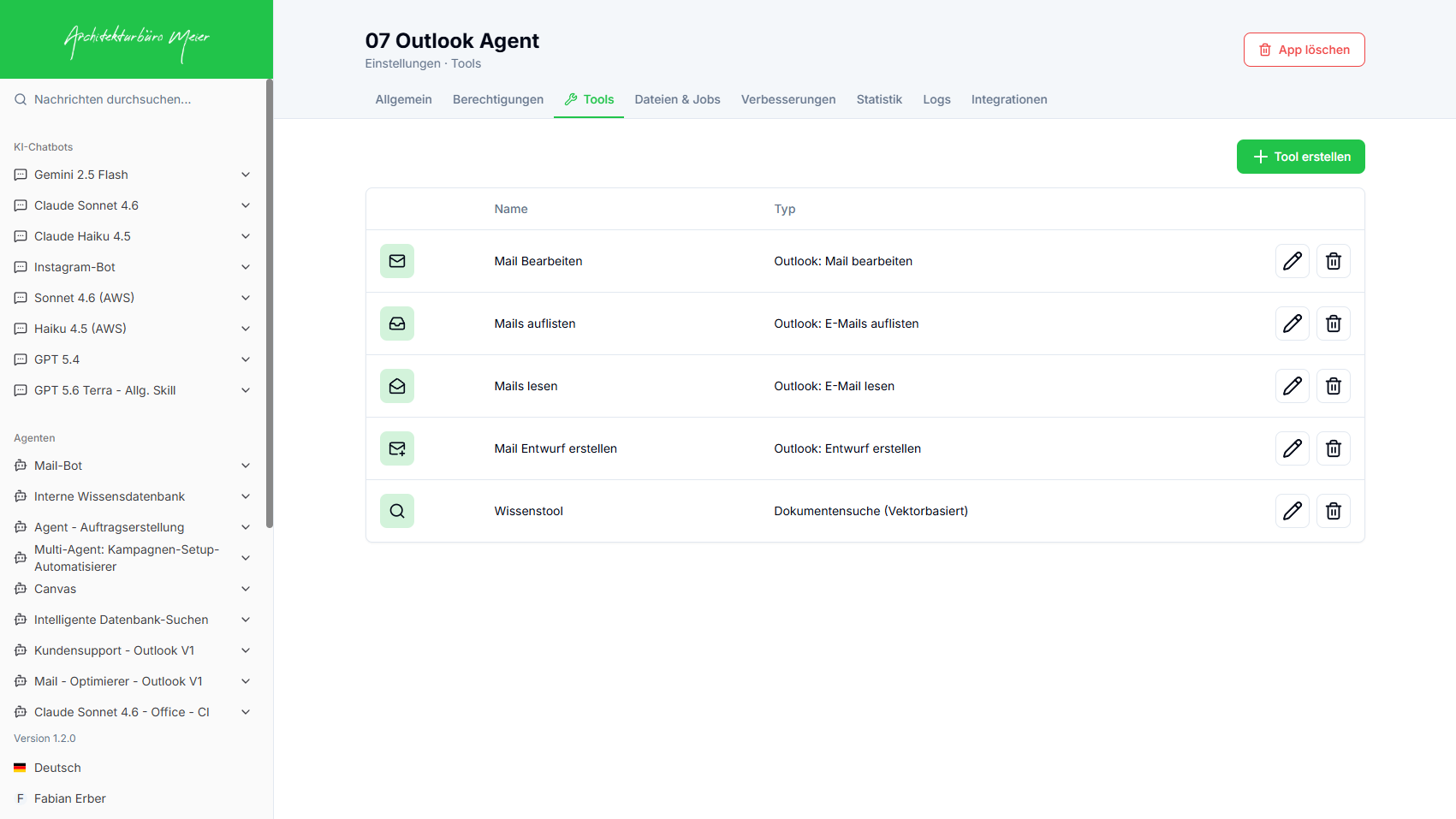
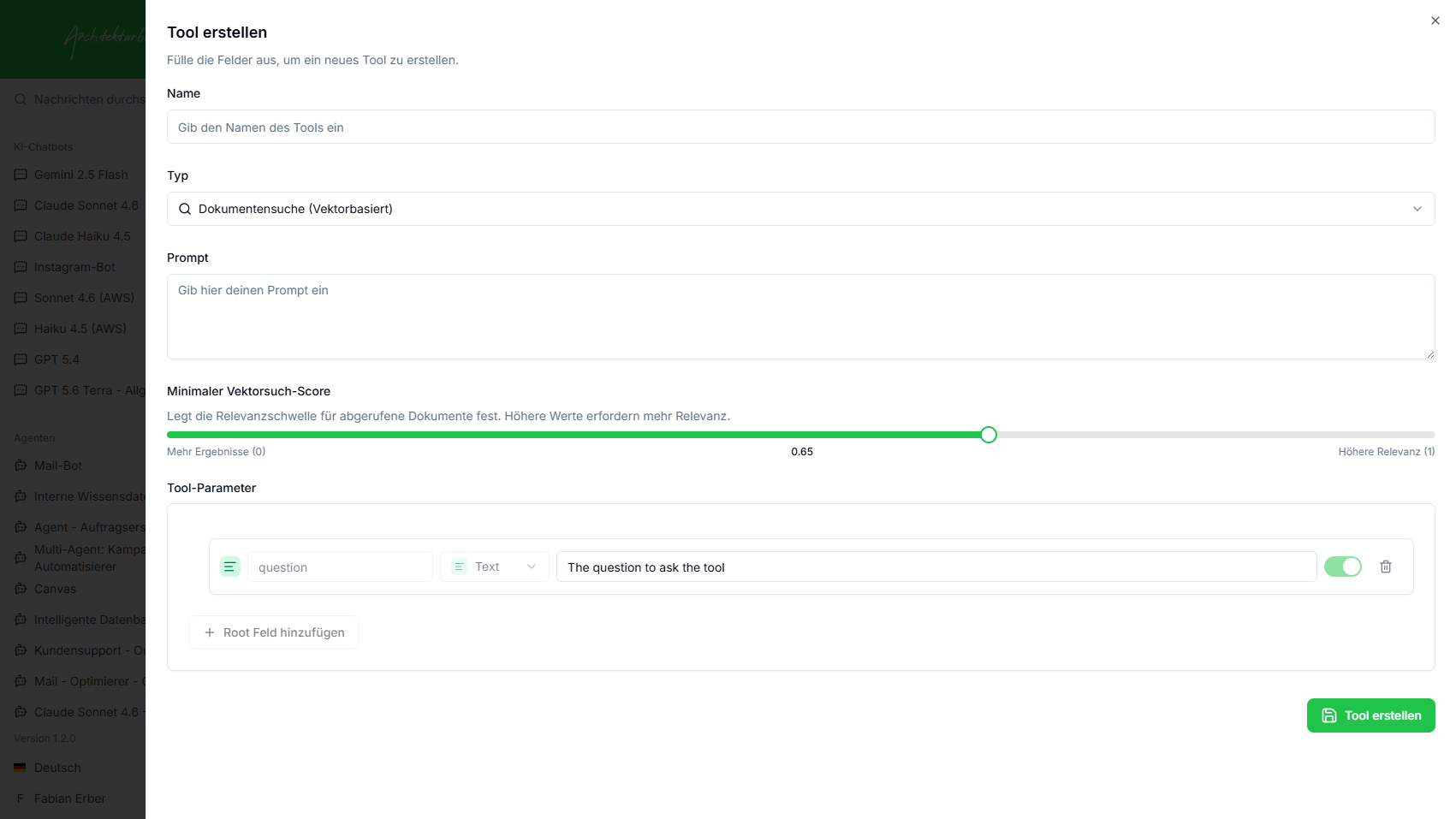
Tool erstellen → Name, Typ, Prompt (+ typspezifische Felder).
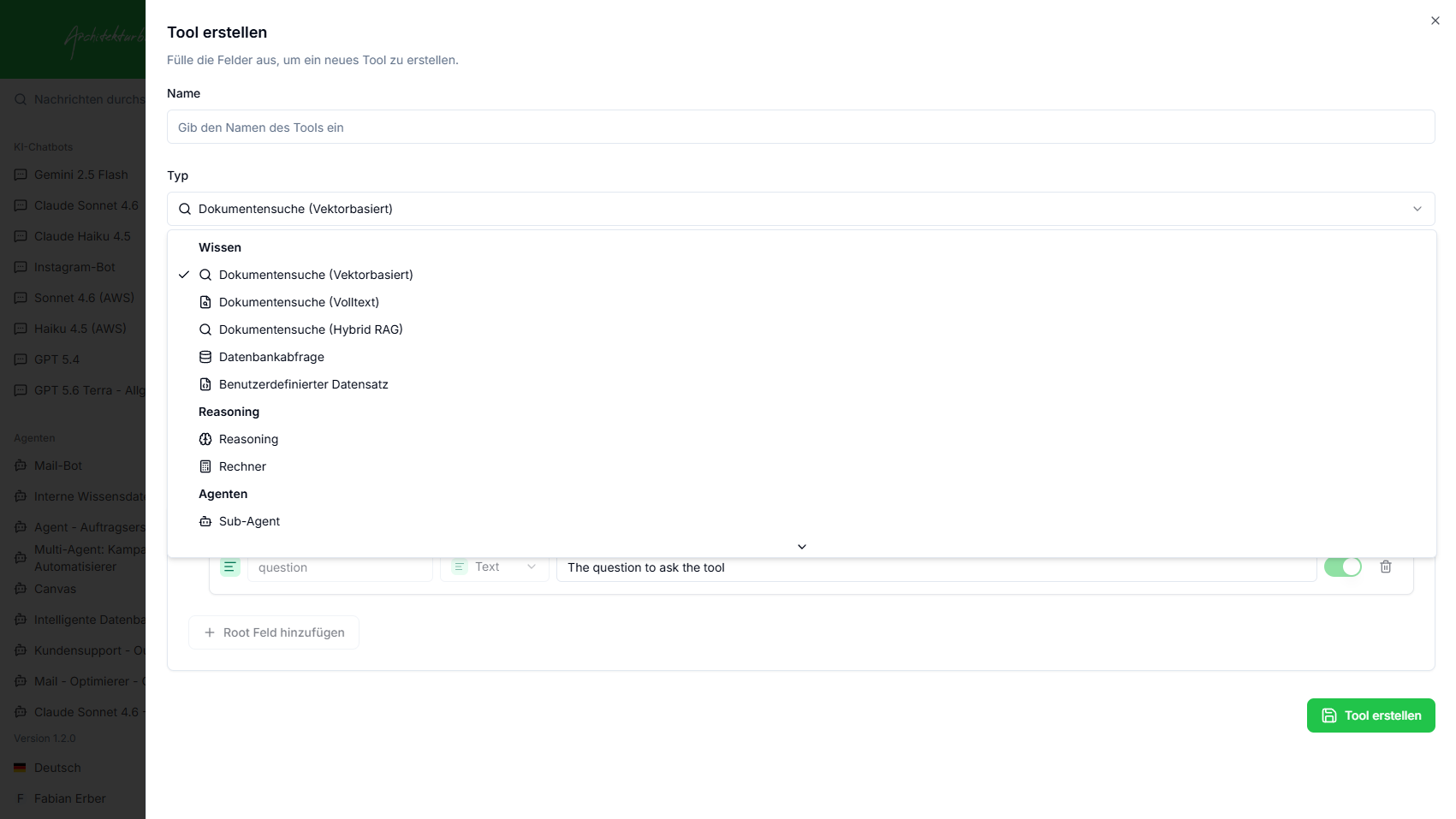
Tool-Arten (Kategorien)
| Kategorie | Tool-Typen (UI) | Typische Nutzung |
|---|---|---|
| Wissen | Dokumentensuche (Vektor / Volltext / Hybrid RAG), Datenbankabfrage, Benutzerdefinierter Datensatz | Datenquellen und Recherche |
| Reasoning | Reasoning, Rechner | strukturiertes Nachdenken, Rechnen |
| Agenten | Sub-Agent, App-Agent (mehrfach möglich) | Delegation an weitere Agenten/Apps |
| Produktivität | Bildgenerierung, Canvas, Session-Dateien abrufen, Aktuellen Benutzer abrufen, Benutzer fragen | Dateien, UI, Rückfragen |
| Outlook | Mail bearbeiten / auflisten / lesen / Entwurf erstellen | Mail-Workflows (Integration nötig) |
| SharePoint | Dateien suchen/lesen/erstellen/aktualisieren/verschieben; Listen suchen/erstellen/bearbeiten | Live-Integrationen |
Jedes Tool braucht einen Namen und einen Prompt (Anweisung, wann/wie das Modell das Tool nutzen soll). Manche Typen nur einmal pro App (allowMultiple: false); Sub-Agent und App-Agent mehrfach.
Sub-Agent: eigener System-Prompt und optional ein eigenes Sprachmodell (sonst Parent-Modell). Der Sub-Agent kann die Tools der Parent-App multi-step ausführen; verschachtelte Sub-/App-Agent-Tools sind ausgenommen, um Rekursion zu vermeiden.
App-Agent: delegiert an eine andere App inkl. deren Modell, Prompt und Tool-Set.
Nicht über den Tools-Tab
| Fähigkeit | Aktivierung |
|---|---|
| Container / Shell / Dateieditor | Background Container Session |
| Websuche / Grounding | Modell-Flag Search Grounding (Provider-Tools) |
| „API-Aufruf“ als generisches Tool | nicht als wählbarer Tool-Typ verfügbar |
Integrationen
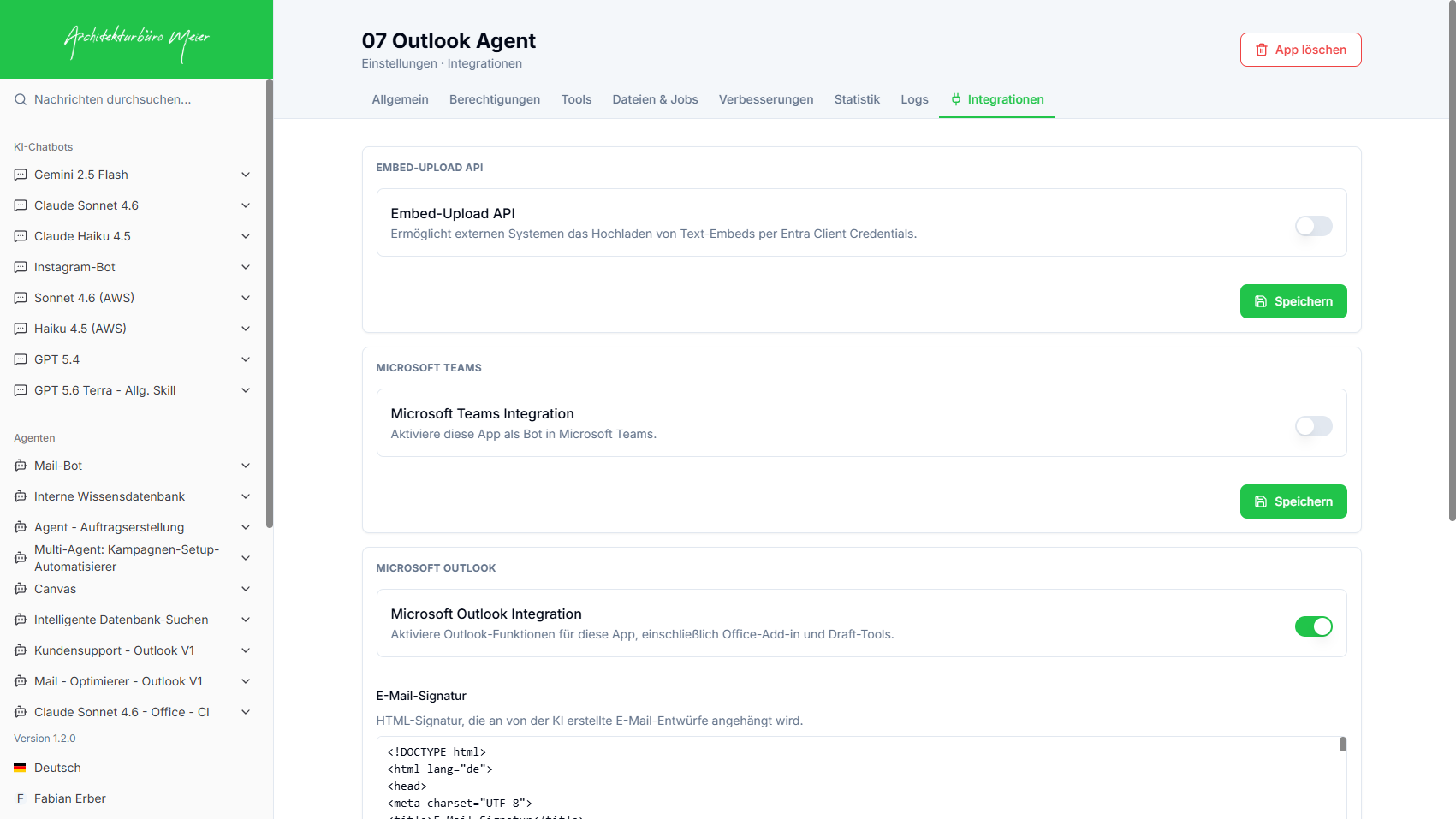
| Integration | Zweck |
|---|---|
| Microsoft Outlook | Office-Add-in und Draft-Tools; optionale HTML-Signatur – siehe Outlook-Integration |
| Microsoft Teams | App als Teams-Bot – siehe MS Teams-Integration |
| Embed-Upload API | programmatisches Einspeisen von Embeds (nur Agenten) |
Secrets nur über Provider-/Systemkonfiguration – niemals im Prompt.
Umgang mit vertraulichen, personenbezogenen oder besonders schützenswerten Daten
- Outlook- und SharePoint-Tools können personenbezogene und geschäftskritische Inhalte lesen/schreiben – Zugriff über App-Berechtigungen und Allowlists eng halten.
- Keine Klartext-Geheimnisse in Prompts, Tool-Prompts oder Wissensquellen.
- Container-Sessions verarbeiten Uploads in der Sandbox – nur freigegebene Datenarten erlauben.
- RAG-Chunks und Chatverläufe unterliegen App-Zugriff und Session-Bereinigung.
Monitoring von Verfügbarkeit, Qualität, Fehlerraten und technischen Auffälligkeiten
- Tab Logs: Tool-, Integrations- und Pipeline-Fehler.
- Chat: fehlgeschlagene Tool-Schritte (rotes Symbol), wenn Aktionen anzeigen aktiv.
- Typische Fehlerbilder: Outlook-Integration aus, Site nicht erlaubt,
maxStepszu niedrig, Modell ohne Tool-Support, fehlendes Embedding-/Bildmodell. - Qualität: Stichprobenaufträge mit bekannten Soll-Ergebnissen; Aktionen und Endprodukte prüfen.
Monitoring von Nutzung, Ressourcenverbrauch, Token-Verbrauch und Kosten
- Tab Statistik: Nachrichten, Token, Kosten (soweit hinterlegt).
- Optional Token-Verbrauch anzeigen pro Nachricht.
- Multi-Tool- und Container-Läufe erhöhen Token- und Schrittverbrauch; Reasoning-Aufwand und
maxStepsbeeinflussen Kosten.
Test- und Abnahmeverfahren vor der produktiven Freigabe
Checkliste:
- Typ Agent, Prompt (Auftrag, Zielgruppe, Grenzen, Format), Modell und Sichtbarkeit gesetzt.
- Nur notwendige Tools; Tool-Prompts klar; Integrationen (Outlook/SharePoint) geprüft.
- Berechtigungen: Zielgruppe erreicht, Unberechtigte ausgeschlossen.
- Funktionale Tests:
- typischer Happy Path mit sichtbaren Aktionen
- Auftrag außerhalb der Grenzen → Ablehnung/kein Tool-Missbrauch
- fehlende Evidenz / leere Suche → transparente Antwort
- Fehlerfall (Integration aus) → nachvollziehbare Fehlermeldung
- bei BCS: Upload → Verarbeitung → Download
- Bei Problemen: Tools deaktivieren, App einschränken, Prompt/
maxStepsanpassen; Rollback = Tool entfernen oder App deaktivieren/löschen nach interner Regelung.