Outlook-Integration
Mit der Outlook-Integration nutzt du Private GPT direkt im E-Mail-Arbeitsprozess – als Office-Add-in-Panel in Outlook (Desktop). Du kannst die geöffnete Mail bearbeiten lassen, Entwürfe erzeugen, Stapelantworten vorbereiten und – wenn du App-Admin bist – Mails in die Wissensbasis hochladen.
Die Administration aktiviert die Integration und konfiguriert Prompt, Tools und Wissen – siehe Admin: Outlook-Integration. Allgemeine Agent-Bedienung im Web: Agent.
Zweck und Mehrwert aus Nutzersicht
- KI-Unterstützung in Outlook, ohne ständig ins Browser-Dashboard wechseln zu müssen.
- Aktuelle E-Mail lesen/kürzen/optimieren, Antwortvorschläge und Entwürfe erzeugen.
- Optional Unternehmenswissen (indexierte Dateien / hochgeladene Mails) in Formulierungen einbeziehen – sofern die App das freigeschaltet hat.
- Stapel: mehrere Posteingangsmails mit einer gemeinsamen Anweisung in Entwürfe überführen.
Typische Anwendungsfälle und geeignete Aufgabenstellungen
| Anwendungsfall | Geeignete Aufträge |
|---|---|
| Antwort entwerfen | „Schreibe eine höfliche Antwort und erstelle einen Entwurf.“ |
| Mail optimieren | „Kürze den geöffneten Entwurf und formuliere klarer.“ |
| Ton anpassen | „Formuliere formeller / freundlicher / kürzer.“ |
| Wissen nutzen | „Nutze die Wissensdatenbank und ergänze die relevanten Punkte in der Antwort.“ |
| Stapel | Mehrere Mails auswählen → gemeinsame Anweisung → Entwürfe erstellen |
| Wissen pflegen (App-Admin) | Gesendete/empfangene Mails inkl. Anhänge in die Wissensbasis laden |
Weniger geeignet: finales Versenden ohne Prüfung, oder Erwartung, dass der Chat die geöffnete Mail automatisch kennt, ohne dass der Agent sie per Tool liest.
Einstieg und Navigation
Im Web-Dashboard
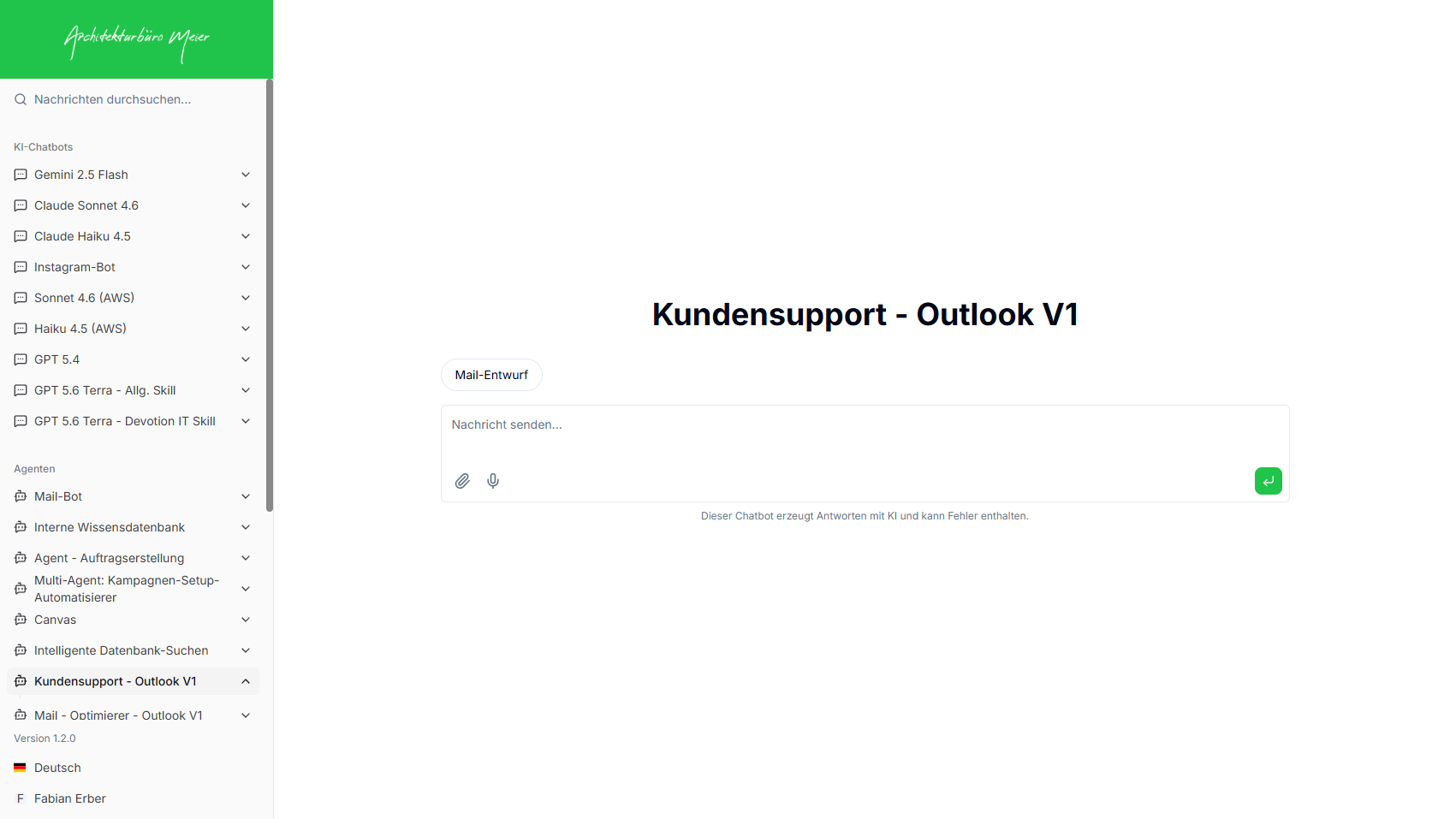
- In der Sidebar unter Agenten den freigegebenen Outlook-Agenten öffnen.
- Neuer Chat:
/dashboard/chat/[appid].
Im Outlook-Add-in (Private-GPT-Panel)
Voraussetzung: Das Add-in wurde von der IT/Administration im Tenant bereitgestellt.
- In Outlook eine Nachricht öffnen (Lesen oder Verfassen).
- In der Ribbon-Gruppe des Add-ins (z. B. Private GPT) auf Private GPT öffnen klicken – das Taskpane öffnet sich.
- Alternativ In Wissensbasis hochladen, wenn du direkt den Upload-Bereich brauchst.
- Beim ersten Öffnen: Authentifizierung über Outlook-SSO.
- Falls mehrere Apps mit aktivierter Outlook-Integration freigeschaltet sind: App auswählen (Auswahl wird im Browser-Speicher gemerkt).
Ohne freigeschaltete Outlook-App erscheint ein Hinweis, dass keine Apps mit Outlook-Integration verfügbar sind.
Zentrale Benutzeroberfläche und Bedienelemente
Web-Chat
Wie bei anderen Agenten: Eingabefeld, optionale Dateianhänge, sichtbare Aktionen/Quellen (wenn freigeschaltet), Stop/Kopieren/Feedback.
Outlook-Taskpane
| Element | Bedeutung |
|---|---|
| App-Name / Zurück | gewählte Agent-App; Wechsel zur App-Auswahl |
| Tab Chat | Dialog mit dem Agenten zur aktuellen Mailbox/Session |
| Tab Stapel | nur sichtbar, wenn das Tool Outlook: Mail bearbeiten freigeschaltet ist |
| Tab Upload | E-Mails/Anhänge in die Wissensbasis (nur App-Admins) |
| Neuer Chat | neue Session im Panel |
| In Weboberfläche öffnen | dieselbe Session im Dashboard fortsetzen |
Auswahl, Start und Beendigung einer Nutzung bzw. Sitzung
- Start (Outlook): Ribbon → Private GPT öffnen → ggf. App wählen → Chat starten.
- Start (Web): Agent in der Sidebar öffnen.
- Mailwechsel: Wechselt du in Outlook die geöffnete Nachricht, aktualisiert das Panel den Mailbox-/Nachrichtenkontext. Der Chat fügt die Mail nicht automatisch als Kontext ein – der Agent holt Inhalte über Outlook-Tools (z. B. lesen/bearbeiten).
- Fortsetzen: gleichen Chat im Panel oder über In Weboberfläche öffnen im Dashboard.
- Neuer Chat: Button Neuer Chat bzw. neuer Verlauf im Web.
- Beenden: Panel schließen; Verlauf bleibt serverseitig erhalten.
Eingabe- und Ausgabemöglichkeiten
Eingaben
- Freitextaufträge im Chat (Web oder Panel).
- Im Add-in: Bezug zur aktuell geöffneten Nachricht bzw. zum Entwurf (über Tools).
- Stapel: Auswahl von Posteingangsmails (max. 20 pro Lauf), optionale gemeinsame Anweisung.
- Upload: Ordner Postausgang/Posteingang, E-Mail-Body und auswählbare Anhänge (App-Admin).
Ausgaben
- Chat-Antworten und sichtbare Tool-Schritte (wenn Aktionen anzeigen aktiv).
- Direkte Änderungen am geöffneten Outlook-Element (Betreff, Body, Empfänger) bei Bearbeiten-Tool.
- Neue Entwürfe in Outlook (Antwort- oder Neu-Entwurf); optionale HTML-Signatur aus der App-Konfiguration.
- Stapel-Ergebnis: Anzahl erstellter Entwürfe / Fehler.
- Upload-Ergebnis: erfolgreich / übersprungen / fehlgeschlagen.
Formulierung geeigneter Eingaben, Anfragen oder Aufträge
Hilfreich:
- Klar sagen, was passieren soll: lesen, kürzen, Antwortentwurf, nur im Chat vorschlagen.
- Ton und Länge nennen (Du/Sie, kurz/mittel).
- Bei Wissens-Agenten explizit: „nutze die Wissensdatenbank“.
- Im Panel die richtige Mail öffnen, bevor du den Auftrag gibst.
- Im Stapel eine gemeinsame Anweisung setzen, die für alle ausgewählten Mails gilt.
Beispiele für gute und weniger geeignete Nutzereingaben
| Gut | Weniger geeignet | Warum |
|---|---|---|
| „Lies die geöffnete Mail und schreibe einen höflichen Antwortentwurf.“ | „Mach die Mail.“ | unklar: kürzen, antworten, senden? |
| „Nutze die Wissensdatenbank und ergänze die drei wichtigsten Punkte.“ | „Alles aus dem Intranet rein.“ | zu breit, keine Prüfung |
| Stapel: 5 Mails + „Höflich zusagen, Termin Donnerstag vorschlagen“ | Stapel ohne Anweisung bei sehr unterschiedlichen Themen | Qualität sinkt |
| „Erstelle nur einen Entwurf – nicht senden.“ | „Schick die Mail raus.“ | Add-in ersetzt keine bewusste Sendeentscheidung |
Konfigurationsmöglichkeiten auf Nutzerebene
Im Add-in speicherst du lokal (Browser):
- ausgewählte App
- aktiver Tab
- Session-Zuordnung
App-Einstellungen (System-Prompt, Tools, Wissen, Outlook-Signatur, Integration an/aus) setzt nur die Administration – siehe Admin: Outlook-Integration.
Statusanzeigen, Fortschrittsmeldungen und Zwischenergebnisse
| Anzeige | Bedeutung |
|---|---|
| Wird geladen / Authentifizierung… | Office.js bzw. Outlook-SSO läuft |
| Streaming-Antwort / Tool-Schritte | Agent arbeitet (wie im Web-Chat) |
| Entwürfe werden erstellt… | Stapelverarbeitung läuft |
| „X Entwürfe erstellt“ / Fehlerzähler | Stapel-Ergebnis |
| Wird hochgeladen… | Upload in die Wissensbasis |
| Bereits vorhanden / zu groß / Typ nicht unterstützt | Upload-Hinweise zu Body/Anhängen |
Umgang mit erzeugten Ergebnissen, Vorschlägen oder Antwortinhalten
- Vorschlag prüfen – Inhalt, Ton, Empfänger, Fakten aus dem Wissen.
- In Outlook bearbeiten – Entwürfe liegen in Outlook; bei Live-Bearbeitung prüfst du das geöffnete Element.
- Erst dann senden – der Agent sendet in der Regel nicht für dich; du bleibst für den Versand verantwortlich.
- Bei Unsicherheit: Chat fortsetzen („kürzer“, „formeller“) oder neu entwerfen lassen.
Grenzen des Features und typische unzuverlässige Situationen
- Geöffnete Mail wird nicht automatisch in den Chat-Kontext gelegt.
- Add-in ist auf Desktop-Outlook (Mailbox Desktop-Formfaktor) ausgelegt – kein Mobile-Formfaktor im Manifest.
- Stapel max. 20 Mails; Upload-Anhänge max. 60 MB; bestimmte Dateitypen (z. B. Zertifikate/Schlüssel) werden nicht indexiert.
- Upload nur für App-Admins (bzw. CoCoAdmin).
- Ohne aktivierte Outlook-Integration erscheint die App nicht in der Add-in-App-Liste.
- Modell kann Wissen falsch zitieren oder Ton verfehlen – menschliche Prüfung bleibt Pflicht.
Quellen, Kontext, Datengrundlagen oder verwendete Informationen
- System-Prompt und Tools der gewählten Agent-App.
- Aktuelle Mail / Postfach über Office.js bzw. Microsoft Graph (delegierte Rechte des angemeldeten Nutzers).
- Wissensindex (Dateien & Jobs), inkl. per Upload übernommener E-Mails/Anhänge, wenn RAG-/Such-Tools freigeschaltet sind.
- Optionale HTML-Signatur an KI-erstellten Entwürfen (Admin-Konfiguration).
- Chatverlauf der Session (Panel und Web teilen sich Sessions bei „In Weboberfläche öffnen“).
Sicherer und verantwortungsvoller Umgang mit Daten
- Keine Passwörter, Tokens oder besonders schützenswerte Personendaten unnötig in Chat oder Entwürfe schreiben.
- Bedenke: gelesene Mails, Anhänge und Entwürfe können an das Modell und in Hub-Sessions fließen.
- Upload in die Wissensbasis macht Inhalte für berechtigte App-Nutzer suchbar – nur freigegebene Inhalte indexieren.
- Ergebnisse nicht unkontrolliert nach außen senden.
Qualitätssicherung und menschliche Prüfung von KI-Ergebnissen
- Jeden Entwurf vor dem Senden lesen (Fakten, Zusagen, Termine, Empfänger).
- Wissensbasierte Aussagen am Original (Datei/Mail) gegenprüfen.
- Bei Stapel: Stichprobe mehrerer Entwürfe vor Massenversand.
- Kritische Kunden- oder Rechtskommunikation: Vier-Augen wo nötig.
Warnungen, Hinweise und Einschränkungen
| Hinweis | Bedeutung |
|---|---|
| Office.auth nicht verfügbar | Seite nicht im Outlook-Plugin geöffnet |
| Authentifizierung fehlgeschlagen | SSO erneut versuchen / Admin kontaktieren |
| Keine Apps mit Outlook-Integration | Integration an der App nicht aktiv oder keine Berechtigung |
| Nur App-Administratoren können … hochladen | fehlende Admin-Rolle für Upload |
| Anhang zu groß / Typ nicht unterstützt | Limit 60 MB bzw. ausgeschlossener Dateityp |
| Outlook-Integration nicht aktiviert | App-Config outlookConfig.enabled aus |
Abbrechen, Wiederholen oder Anpassen einer Ausführung
- Laufende Chat-Generierung im Panel/Web mit Stop abbrechen (wie im Dashboard).
- Prompt enger formulieren und erneut senden.
- Neuer Chat, wenn der Verlauf stört.
- Entwürfe in Outlook manuell korrigieren oder vom Agenten nachziehen lassen („ersetze den Body durch …“).
- Stapel bei Fehlern: Auswahl verkleinern, Anweisung klarer machen, erneut ausführen.